01
포스터, 표지, 인포그래픽
헤드라인, 라벨, 차트, 다국어 문구로 편집 레이아웃을 만들고 모델에 명확한 시각적 위계를 알려 주세요.
GPT Image 2로 텍스트 이미지 생성과 참조 기반 편집을 해 보세요. 더 충실한 지시 이행, 읽을 수 있는 글자, 복잡한 레이아웃, 제품 비주얼, 캐릭터 시스템, 유연한 고해상도 포맷을 제공합니다.
크리에이티브 작업 공간
GPT Image 2는 텍스트로 그림을 생성하고 편집하는 OpenAI의 이미지 모델입니다. 대부분의 이미지 모델보다 글자를 안정적으로 그리므로 간판, 패키지, 포스터처럼 이미지에 읽을 수 있는 글자가 들어가야 할 때 쓰기 좋습니다. 한 번의 편집에 참조 이미지를 최대 16장까지 조합할 수 있습니다.
모델을 만든 사람들의 설명:
“OpenAI API를 사용하면 최신 모델인 gpt-image-2를 포함한 GPT Image 모델로 텍스트 프롬프트에서 이미지를 생성하고 편집할 수 있습니다.”
사람들이 실제로 GPT Image 2에 맡기는 작업과 각 작업에 필요한 설정입니다.
헤드라인, 라벨, 차트, 다국어 문구로 편집 레이아웃을 만들고 모델에 명확한 시각적 위계를 알려 주세요.
아트 디렉션이 담긴 장면에 제품을 두고 조명과 소재를 정하며, 모든 요소를 손으로 만들지 않고 캠페인 문구까지 넣으세요.
공유된 브리프나 참조 이미지로 캐릭터 시트, 스토리보드, 관련 크리에이티브 자산을 만든 뒤 다시 손봐야 할 부분을 다듬으세요.
GPT Image 2
GPT Image 2는 이미지가 보기 좋은 것 이상을 해야 할 때 가장 유용합니다. 여러 겹의 지시를 따르고, 정보를 정리하며, 참조의 유용한 디테일을 지키고, 하나의 아이디어를 실제 게시 포맷에 맞게 조정합니다.
 Official model example · OpenAI
01
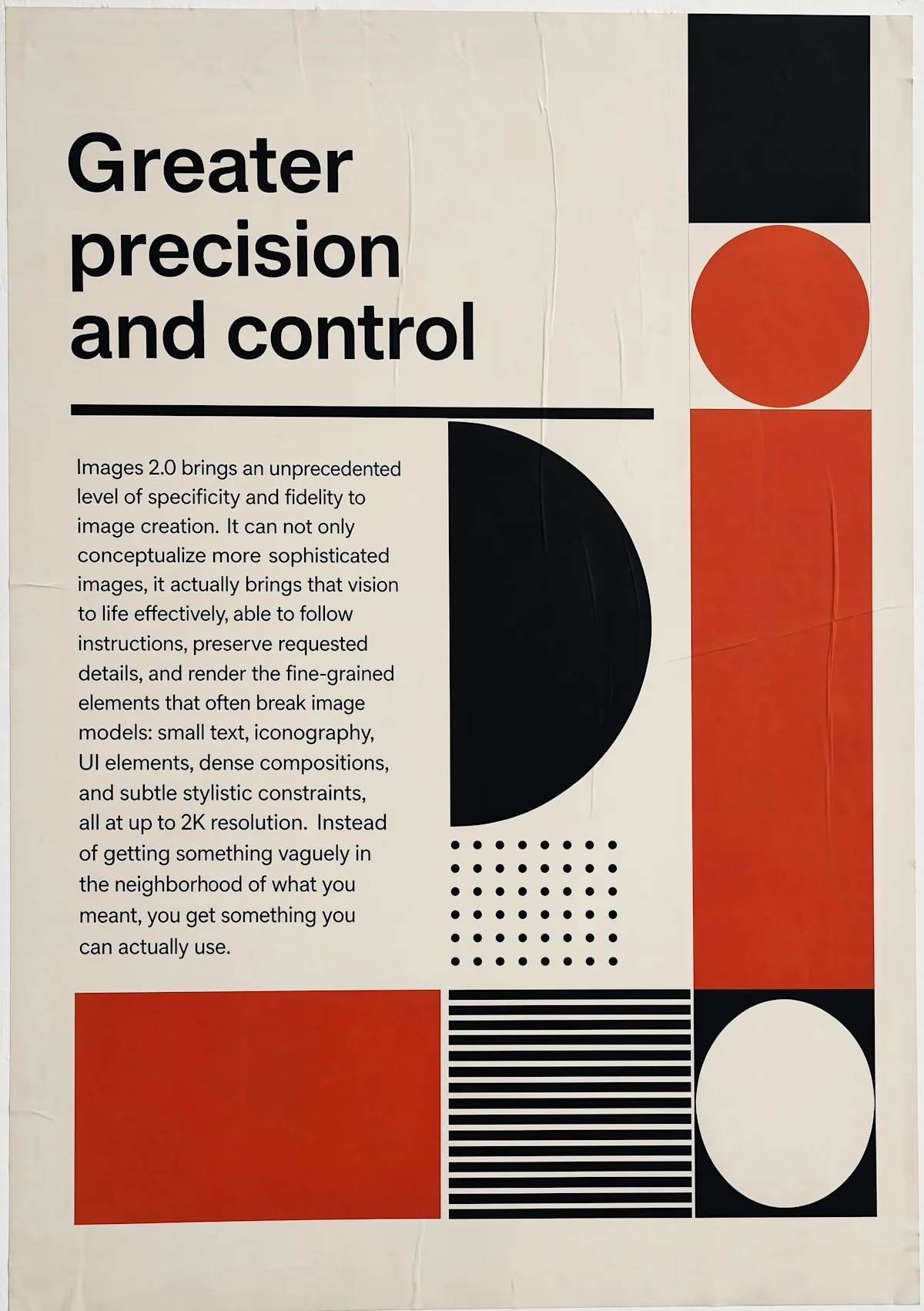
피사체, 배경, 카메라, 조명, 색감, 구도, 사물 간의 관계를 하나의 구조화된 브리프로 설명하세요. 모델은 이 제약들을 더 많이 함께 지키도록 설계되었습니다.
 Official model example · OpenAI
02
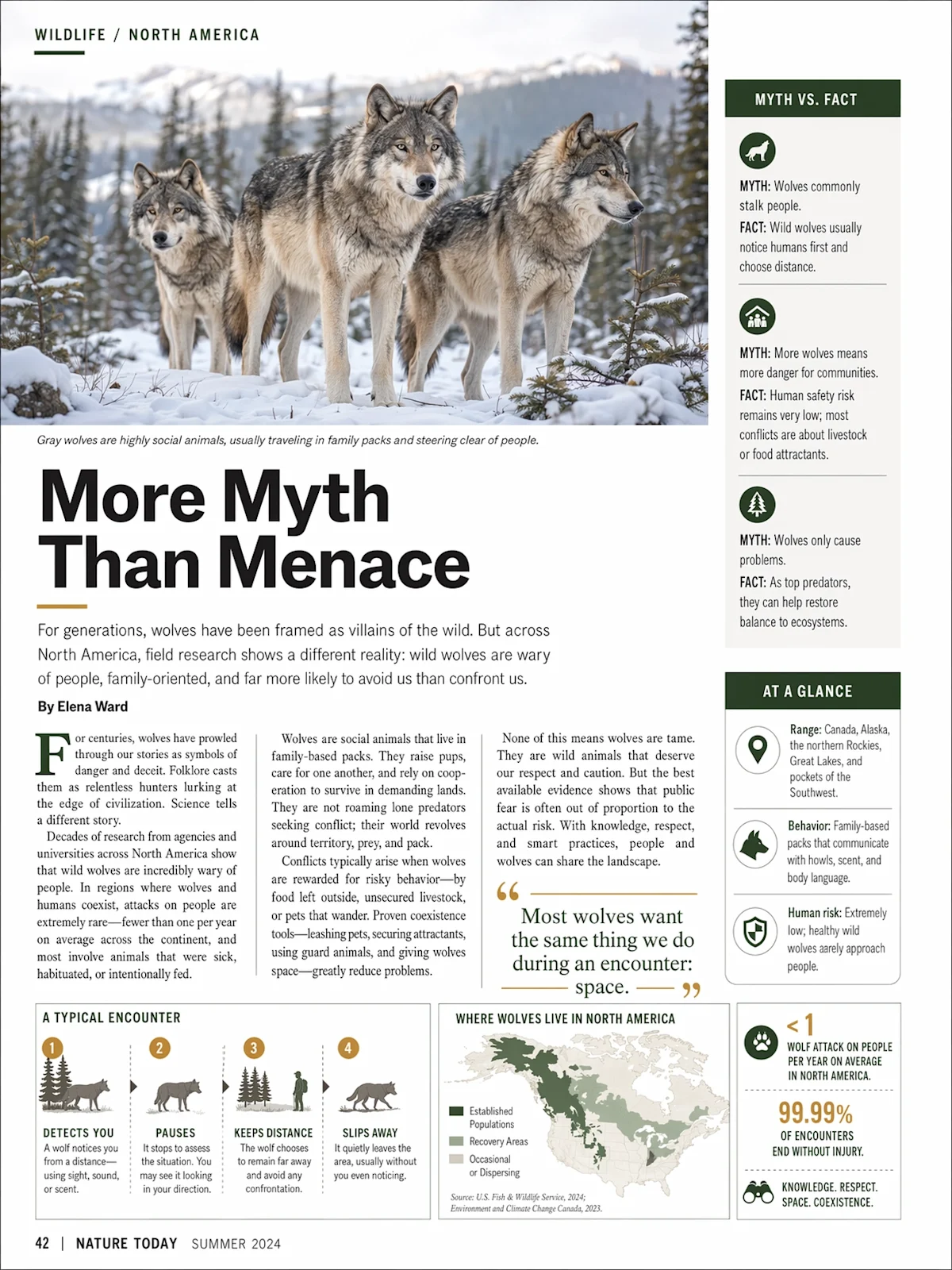
따옴표로 감싼 문구와 명확한 위계로 포스터, 잡지 표지, 메뉴, 다이어그램, 인포그래픽을 만드세요. GPT Image 2는 빽빽한 글자 표현이 개선되었지만 중요한 문구는 여전히 교정해야 합니다.
 Official model example · OpenAI
03
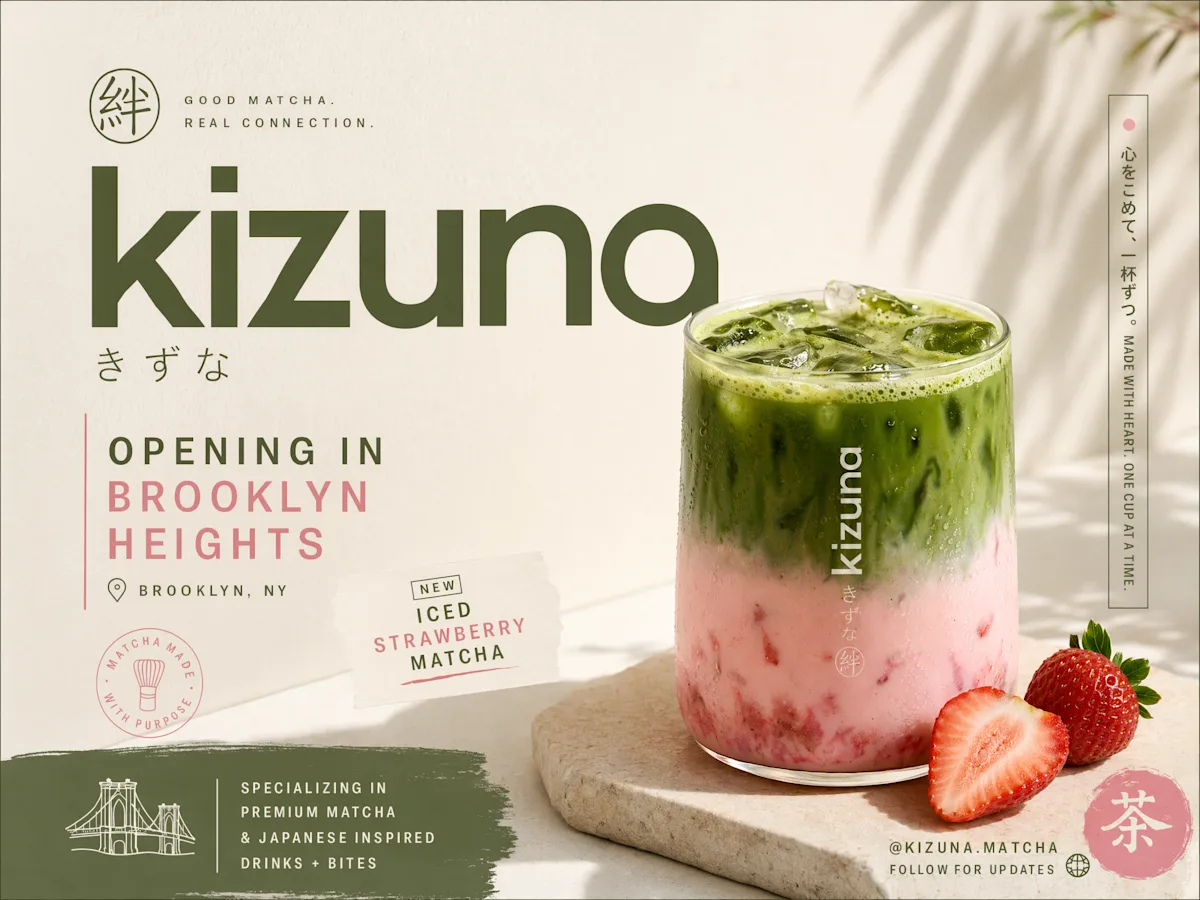
배치, 반사, 소재, 패키지, 소품, 캠페인 메시지를 함께 지시해 더 일관된 광고 콘셉트를 만드세요.
 Official model example · OpenAI
04
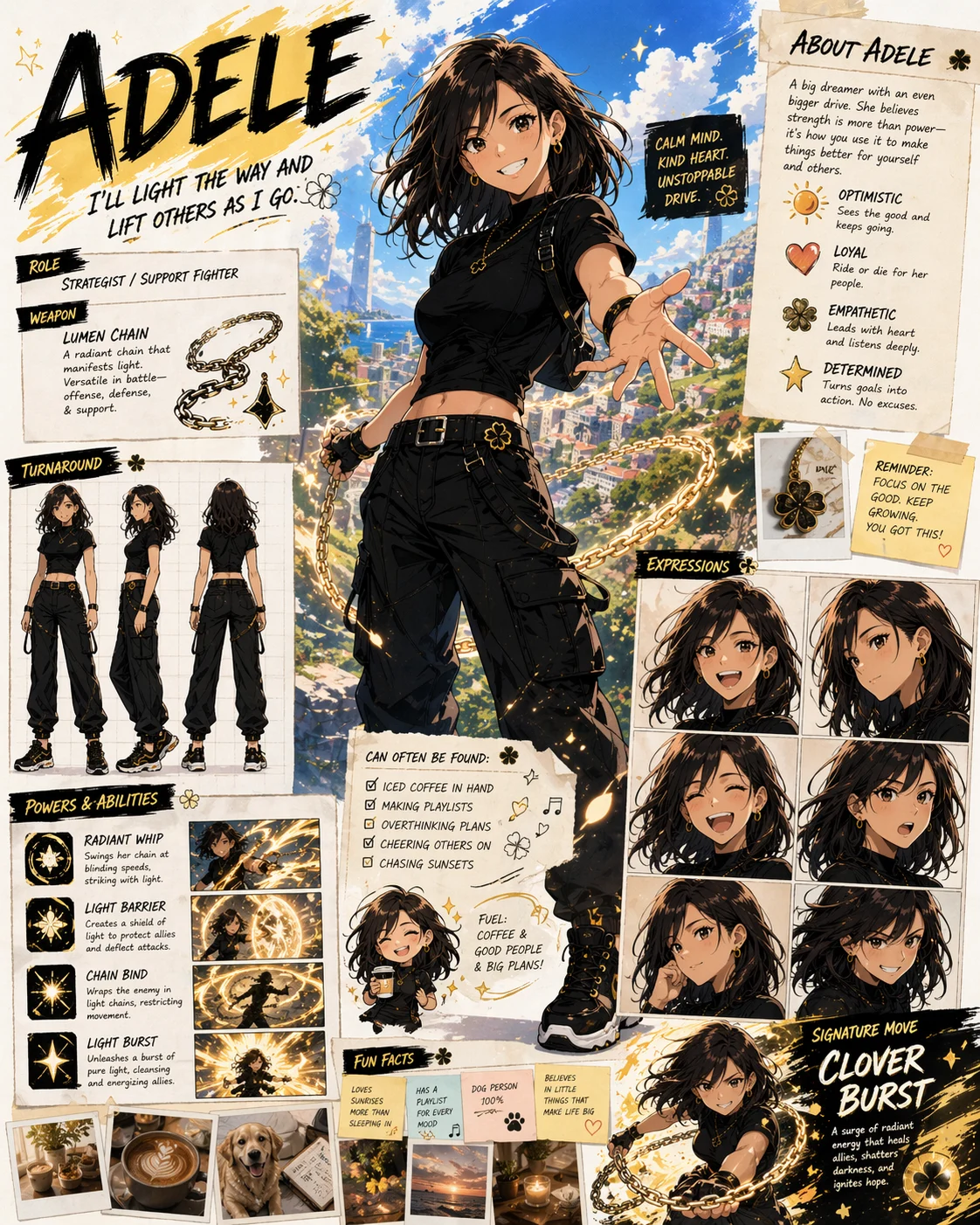
참조 이미지와 정체성, 의상, 색감, 제품 디자인 같은 명시적 불변 요소로 반복 작업에서 캐릭터 시트와 관련 캠페인 자산을 이끄세요.
 Official model example · OpenAI
05
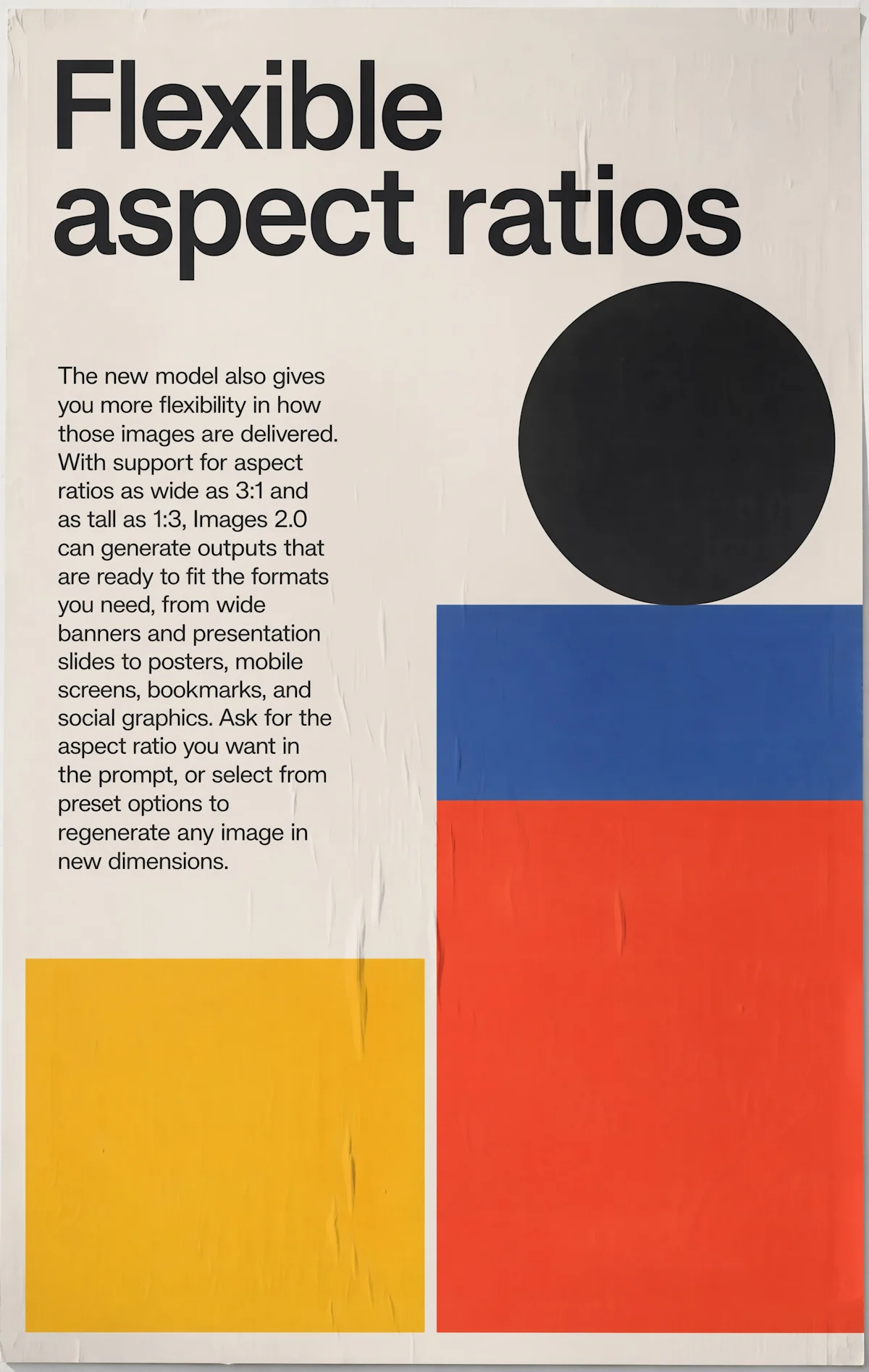
처음부터 정사각형, 세로, 가로, 울트라와이드 배치를 계획한 뒤 탐색에는 1K, 최종 납품에는 더 큰 출력을 고르세요.
GPT Image 2
GPT Image 2이(가) 맞는 선택인 경우와 다른 모델이 더 나은 경우.
주 입력
구조화된 프롬프트, 편집 시 선택적 참조 이미지
가장 잘 맞는 용도
타이포그래피, 복잡한 레이아웃, 제품 캠페인, 의도적인 아트 디렉션
편집 방식
원본에서 바뀌어야 할 것과 그대로 있어야 할 것을 설명
출력 계획
1K로 빠르게 초안을 잡고, 디테일과 납품 크기가 중요하면 2K나 4K 선택
다른 모델과 비교할 때
글자, 레이아웃, 편집 제어보다 가장 빠르고 저렴한 반복이 우선일 때 다른 모델을 시험해 보세요
새로운 구도라면 텍스트만으로 시작하고, 기존 비주얼을 바꾸면서 일부 디테일을 지켜야 한다면 참조 이미지를 올리세요.
먼저 피사체와 동작을 쓰고, 그다음 구도, 카메라, 조명, 스타일, 제약을 더하세요. 이미지에 반드시 들어갈 문구는 따옴표 안에 넣고 위계와 위치를 설명하세요.
생성 전에 쓰일 곳에 맞게 화면 비율을 정하세요. 빠른 탐색에는 1K를 쓰고, 최종 자산에 더 많은 디테일이 필요하면 2K나 4K로 옮기세요.
스튜디오에서 초안을 이어 간 뒤 정확한 문구, 작은 글씨, 얼굴, 손, 브랜드 디테일, 가장자리 품질을 확인하세요. 프롬프트는 한 번에 하나의 명확한 수정으로 고치세요.