01
快速探索创意
使用 Flare 从清晰提示词快速探索多个创意方向,再把最合适的方向带入更细致的编辑。
从零生成视觉或用参考图引导编辑,再根据需求选择 GPT Image 2.5 Flare 的快速创作路径,或 Sunburst 的细节控制路径;一次最多可使用 16 张参考图。
创作工作区
GPT Image 2.5 可从文字创作,也可用最多 16 张参考图引导编辑。需要更快探索创意时选择 Flare;需要更细致地控制指定细节时选择 Sunburst。
模型的开发方是这样描述它的:
“OpenAI API 可使用 GPT Image 模型根据文字提示词生成和编辑图像,其中包括最新的 gpt-image-2。”
这些是大家真正拿 GPT Image 2.5 来做的事,以及每件事需要的设置。
使用 Flare 从清晰提示词快速探索多个创意方向,再把最合适的方向带入更细致的编辑。
添加产品、材质、色彩或构图参考图,并说明场景变化时哪些可见细节必须保持稳定。
把确认过的视觉方向延展到不同画幅、季节变体或配套素材,无需每次从头重写需求。
GPT Image 2.5
两个版本都支持文字需求和可选参考图。实际选择取决于下一步更需要快速探索创意,还是更需要细致控制敏感的编辑细节。
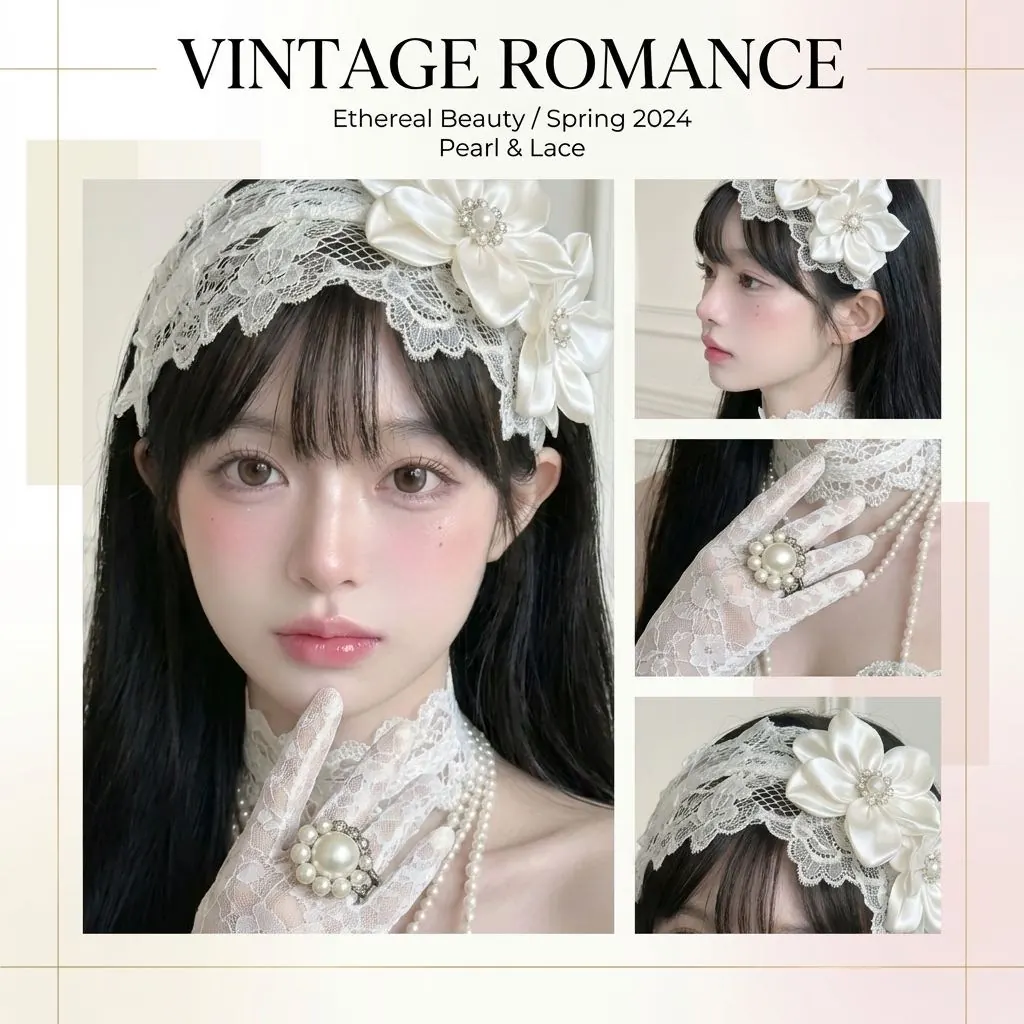
01
需要快速探索概念时选择 Flare;下一轮修改需要更细致关注指定细节时选择 Sunburst。
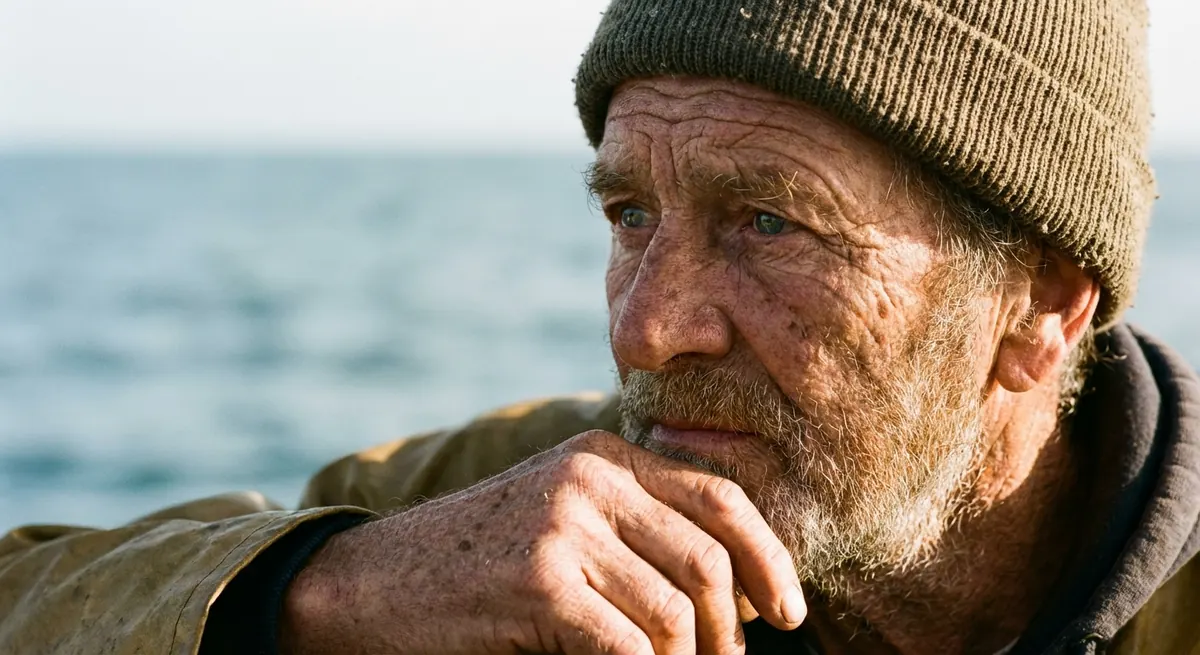
02
可在一次请求中组合主体、产品、色彩、材质、构图和风格参考图,再说明每张图片的作用。
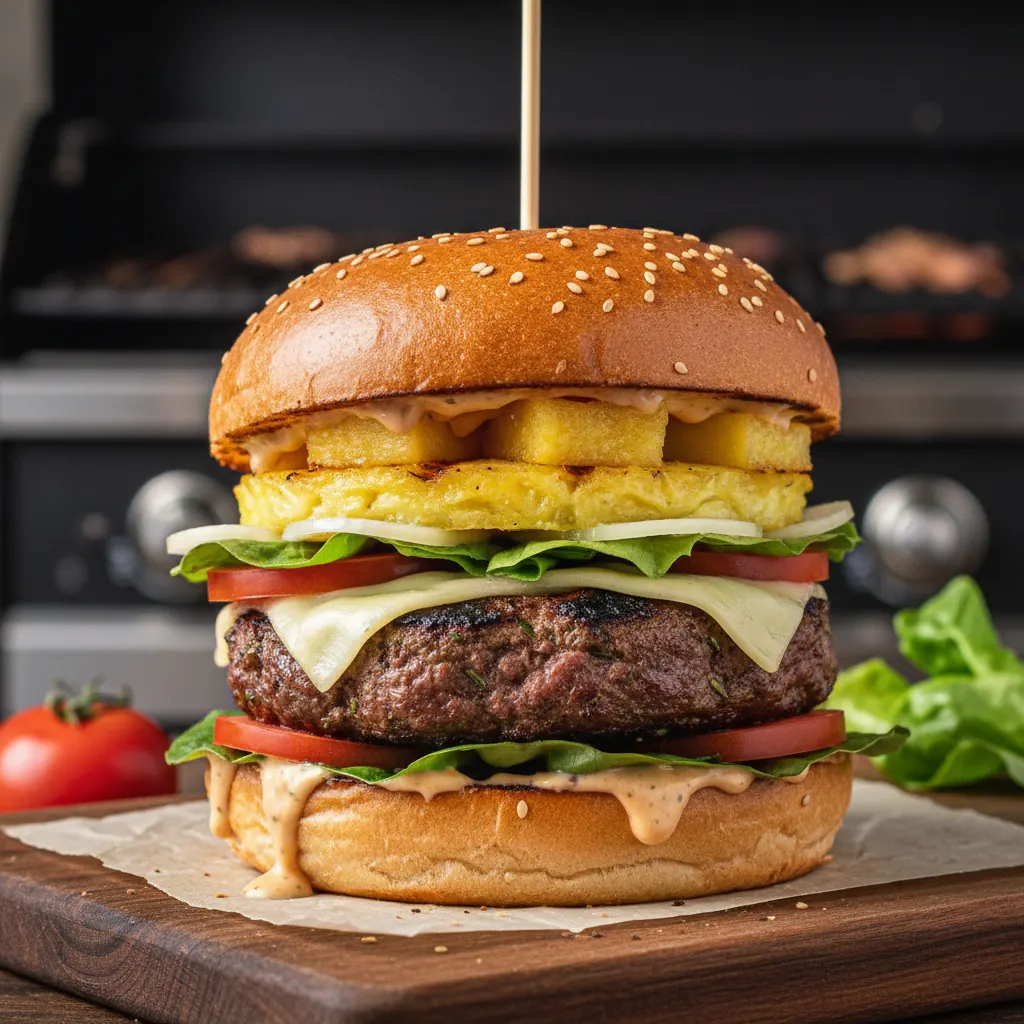
03
没有源图时可从新提示词开始;当保留现有视觉中的部分内容更重要时,可从参考图开始编辑。
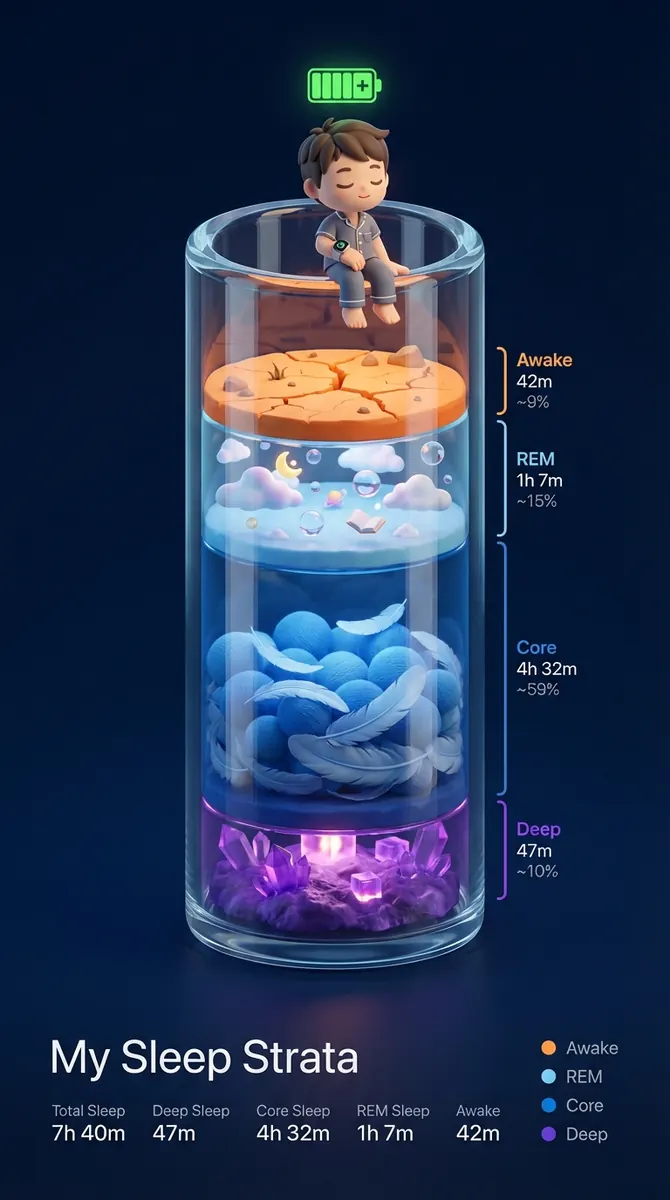
04
早期探索使用 1K,需要更多细节审核时使用 2K,确认方向后需要更大交付素材时再选择 4K。
GPT Image 2.5
什么时候该用 GPT Image 2.5,什么时候换个模型更合适。
Flare
适合快速探索创意与新方向。
Sunburst
适合需要细致控制的参考图引导编辑。
参考图数量
两个版本每次请求都最多可使用 16 张参考图。
创作起点
新图片可从提示词开始,需要由指定细节引导结果时使用参考图。
快速探索创意时选择 Flare,需要细致控制编辑时选择 Sunburst。
最多上传 16 张图片,并说明每张图片的作用,避免要求每张图同时控制所有细节。
把要改变的内容和必须保持稳定的内容分开写,例如产品形状、色彩或构图。
探索阶段先使用较小尺寸,申请更大输出前检查文字、边缘、重复物体和重要细节。