AI 動画高画質化
編集・公開・納品の前に、動画高画質化で生成したクリップを仕上げましょう。
登録でボーナスクレジット進呈
オンラインで動画を高画質化:ノイズ除去、シャープ化、圧縮ノイズの修復、1080p・2K・4K へのアップスケール。秒単位課金、最大 2GB までアップロードできます。

画面のスライダーをドラッグして、オリジナルと高画質化後の鮮明さを比べてみてください。
動画高画質化
動画の高画質化とは、手元の映像の解像度を上げ、画質を修復することです。圧縮や低解像度の撮影で失われたディテールを作り直すので、ぼやけた古いクリップが単に拡大されるのではなく、くっきりよみがえります。
動画高画質化 に実際に持ち込まれる仕事と、それぞれに必要な設定です。
編集・公開・納品の前に、動画高画質化で生成したクリップを仕上げましょう。
ぼやけた映像や圧縮された映像を AI アップスケーラーにかけて、最新の画面でよりきれいに再生しましょう。
各プラットフォーム向けに切り出す前に、動画を 4K にアップスケールしてきれいなマスターを作りましょう。
動画高画質化 は、結果をいちばん大きく変える少数の設定だけを手前に置き、残りは邪魔にならないようにしています。
01
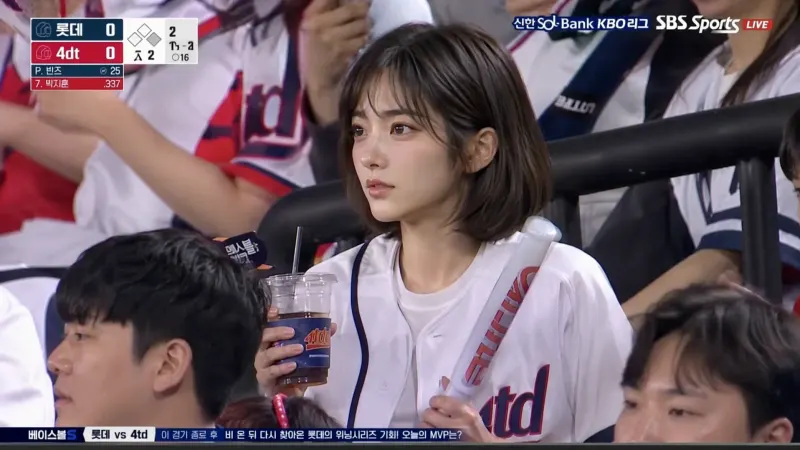
低解像度の映像を、よりきれいな 1080P・2K・4K に。AI アップスケーラーはピクセルを引き伸ばしたり強いシャープをかけたりせず、輪郭・細かな質感・自然なコントラストを再構築します。

02
アニメらしさを生む表現はそのままに、アニメのクリップを高画質化します。きれいな線画、セル塗りの色面、素早い忍者アクション、派手なエフェクトが、実写のような過剰処理にならずにくっきりします。

03
書き出しの繰り返し、メッセージアプリ、古いカメラによる圧縮ブロック・粒子・色の縞・ぼやけた輪郭を減らします。時間方向の処理で前後のフレームを使い、動きの一貫性を保ちながら鮮明さを高めます。
04
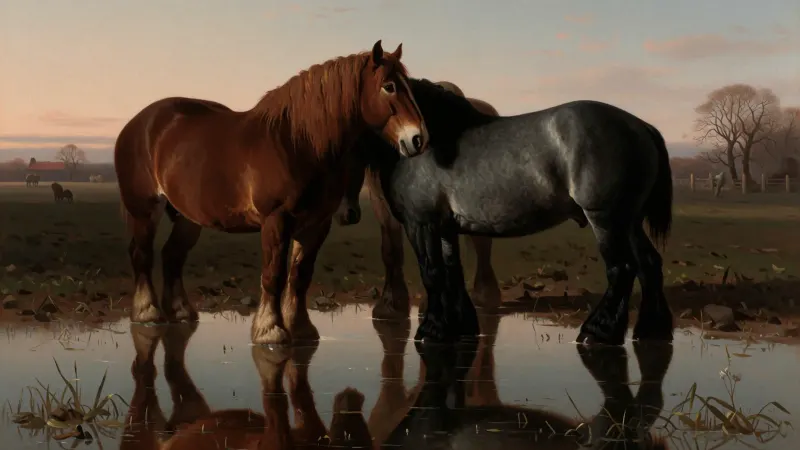
ショットそのものは変えずに、顔・生地・髪・風景・繊細な光を高画質化します。元の構図・タイミング・人物・質感が基準として残るので、結果はあなたの動画のままです。
最大 2GB の MP4・MOV・WebM・MKV ファイルで 4K アップスケールを始めましょう。ワークスペースが長さとサイズを自動で読み取り、処理前に見積もります。
Fast・Standard・Generative AI・Professional から選びます。Standard にはシーンプリセットがあり、すべてのバージョンが最大 4K まで出力できます。フレームレートは 30fps・60fps・120fps に対応しています。
処理はバックグラウンドで進み、モデルがノイズを減らし、輪郭と質感を復元し、色を整え、選んだ解像度でディテールを再構築します。
出力プレビューで元の動画と高画質化した動画を同じ瞬間で見比べ、完成した動画をダウンロードします。
オンラインで動画を高画質化・アップスケール・復元するために必要なすべて。
最大 4K の超解像 — ピクセルを引き伸ばすのではなく、本物のディテールを再構築します。登録時に受け取るボーナスクレジットですぐにお試しください。
センサーノイズ、手ブレ、暗所のざらつきを取り除き、クリアで締まった画に仕上げます。
褪せた色を取り戻し露出を整えて、映像を鮮やかで自然な見え方にします。
30 種類以上の内蔵アルゴリズムでシネマ品質に仕上げる最高品質モード。映画レベルの 4K 制作を想定して設計しています。
専用プリセットが、キズやちらつきを含めて劣化した古い映像をよみがえらせます。
30 日後に自動削除。お客様の動画を学習に使うことはありません。
ぼやけた・ノイズの多い・低解像度の動画を、最大 4K のくっきりした映像に。4 ステップで完了します:
2GB までの MP4・MOV・WebM・MKV ファイルをドロップ。長さと解像度を読み取り、開始前に必要なクレジットを表示します。元動画は最大 2K まで対応(Generative AI は最大 1080P)。
スピード重視なら Fast、シーンプリセット(AIGC・ショートドラマ・一般・古い映像の修復)付きの Standard、ディテールを再構築する Generative AI、最終マスター向けの Professional。続いて 720P〜4K と 30・60・120fps を選びます。
ショットごとにノイズ除去、圧縮劣化の修復、シャープ化、色の復元、アップスケールを行い、フレームレートを上げると新しいフレームを補間します。処理はバックグラウンドで進み、1 分の動画で Fast は約 3 分、Professional は 20〜30 分です。
ビフォーアフターのスライダーで確認し、MP4 をダウンロードしてください。アップロードした素材と結果は 30 日後に自動削除されるので、残したいものは保存しておきましょう。
1分のチュートリアル動画を見る(英語)
設定を選ぶときに大事な上限です。
他にご質問がありますか。メールでお問い合わせいただければ対応いたします。