01
ポスター・表紙・インフォグラフィック
見出し・ラベル・グラフ・多言語のコピーでエディトリアルなレイアウトを作り、モデルに明確な視覚的な優先順位を伝えます。
GPT Image 2 で、テキストからの画像生成と参照画像を使った編集を試せます。指示への忠実さ、読める文字、複雑なレイアウト、商品ビジュアル、キャラクター設定、柔軟な高解像度フォーマットに対応します。
クリエイティブワークスペース
GPT Image 2 は、テキストから画像を生成・編集する OpenAI の画像モデルです。多くの画像モデルより文字を安定して描けるので、看板・パッケージ・ポスターなど、画像に読める文字が必要なときに向いています。1 回の編集で参照画像を最大 16 枚組み合わせられます。
モデルを作った人たちによる説明:
“OpenAI API を使うと、最新の gpt-image-2 を含む GPT Image モデルで、テキストのプロンプトから画像を生成・編集できます。”
GPT Image 2 に実際に持ち込まれる仕事と、それぞれに必要な設定です。
見出し・ラベル・グラフ・多言語のコピーでエディトリアルなレイアウトを作り、モデルに明確な視覚的な優先順位を伝えます。
アートディレクションされたシーンに商品を置き、照明と素材を決め、すべてを手作業で作らずにキャンペーンのコピーまで入れられます。
共通のブリーフや参照画像から、キャラクターシート・絵コンテ・関連するクリエイティブ素材を作り、手直しが必要な部分を仕上げます。
GPT Image 2
GPT Image 2 がいちばん役立つのは、画像が見た目の良さ以上の役割を担うときです。重なった指示に従い、情報を整理し、参照画像の大事なディテールを保ち、1 つのアイデアを実際の公開フォーマットに合わせて展開します。
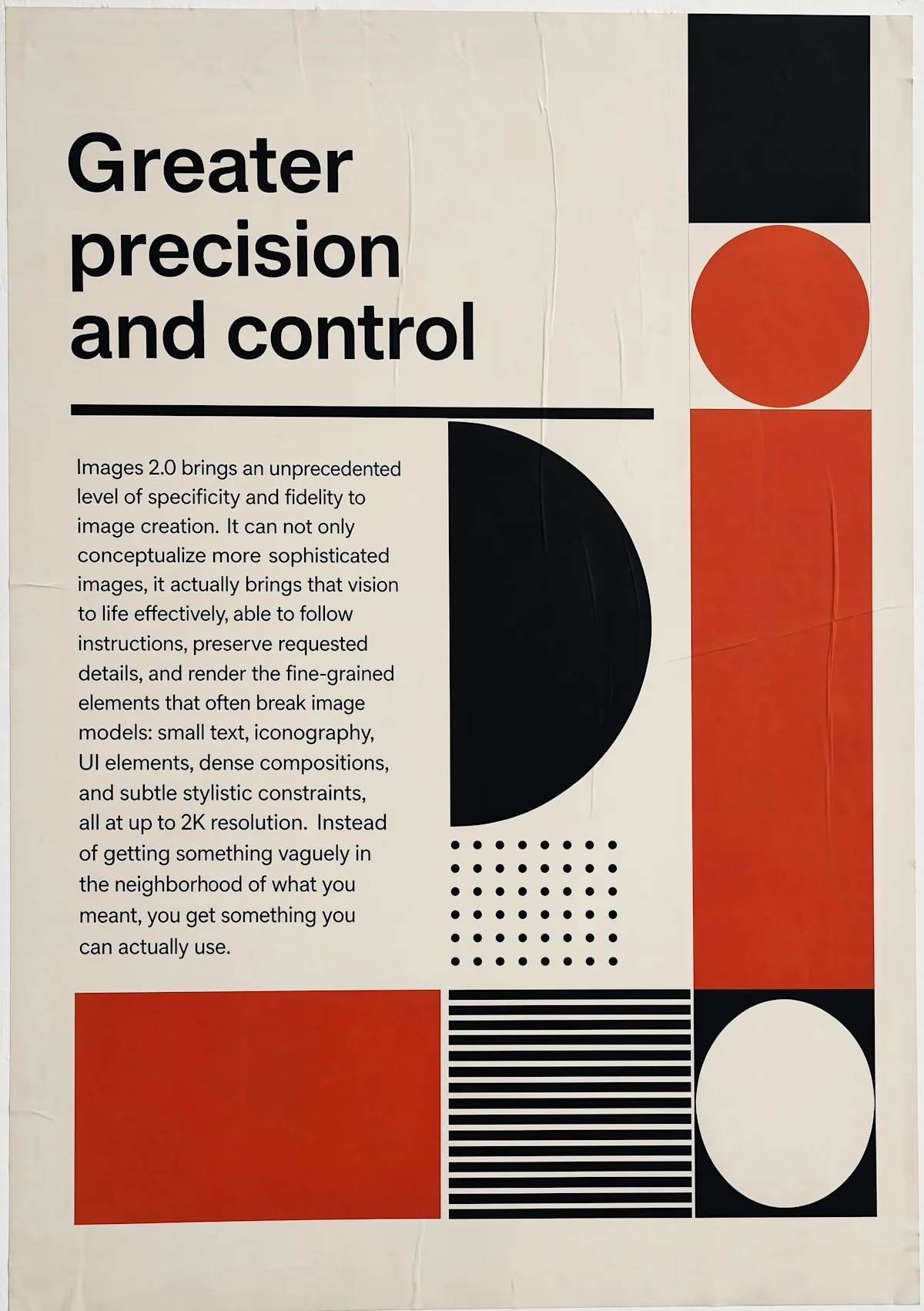 Official model example · OpenAI
01
被写体・背景・カメラ・照明・配色・構図・物どうしの関係を、1 つの構造化されたブリーフにまとめて書きましょう。モデルはそうした条件をより多く同時に守るよう設計されています。
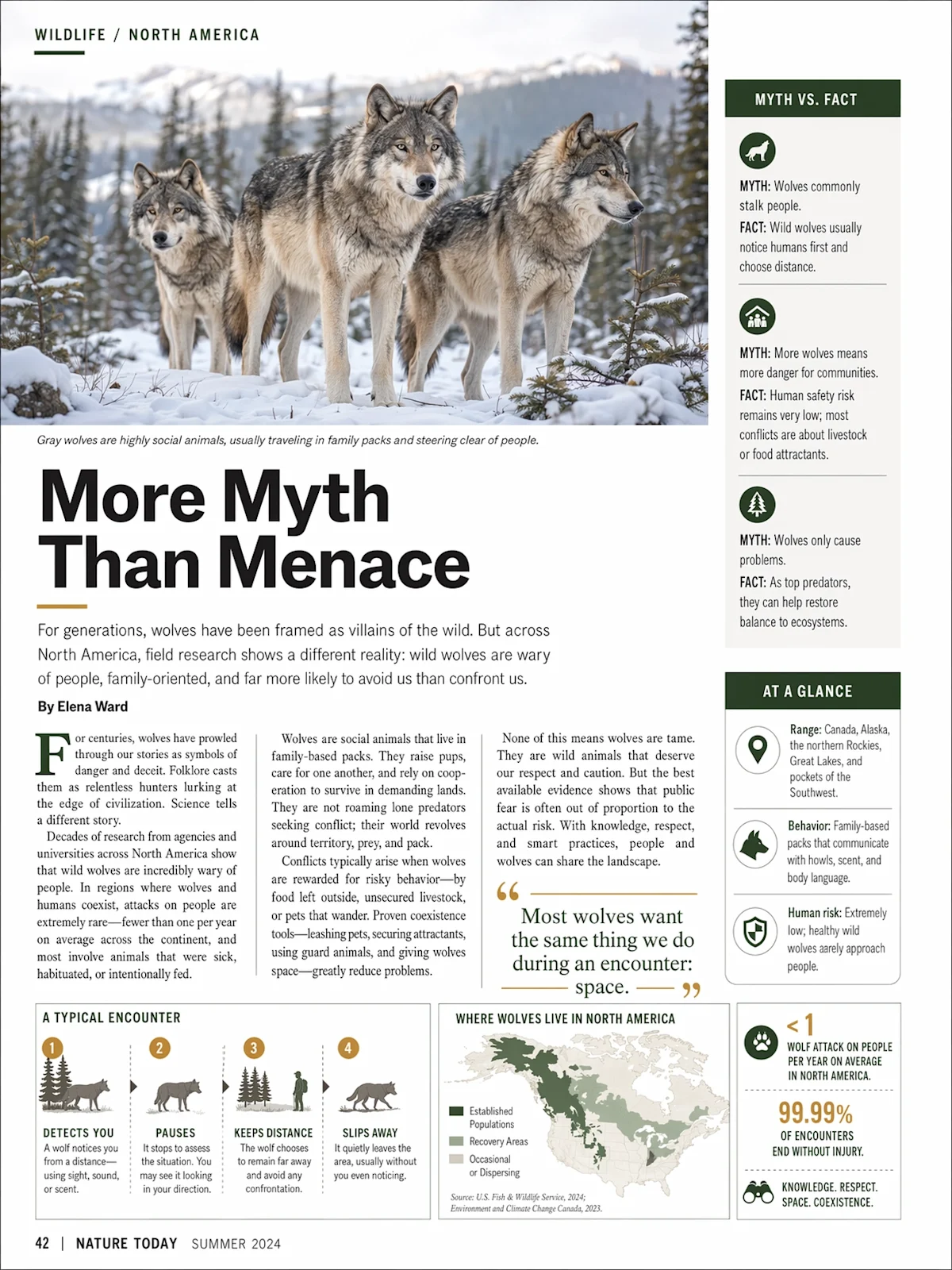 Official model example · OpenAI
02
引用符で囲んだコピーと明確な優先順位で、ポスター・雑誌の表紙・メニュー・図解・インフォグラフィックを作れます。GPT Image 2 は文字の多い表現が向上していますが、大事な文言はやはり校正が必要です。
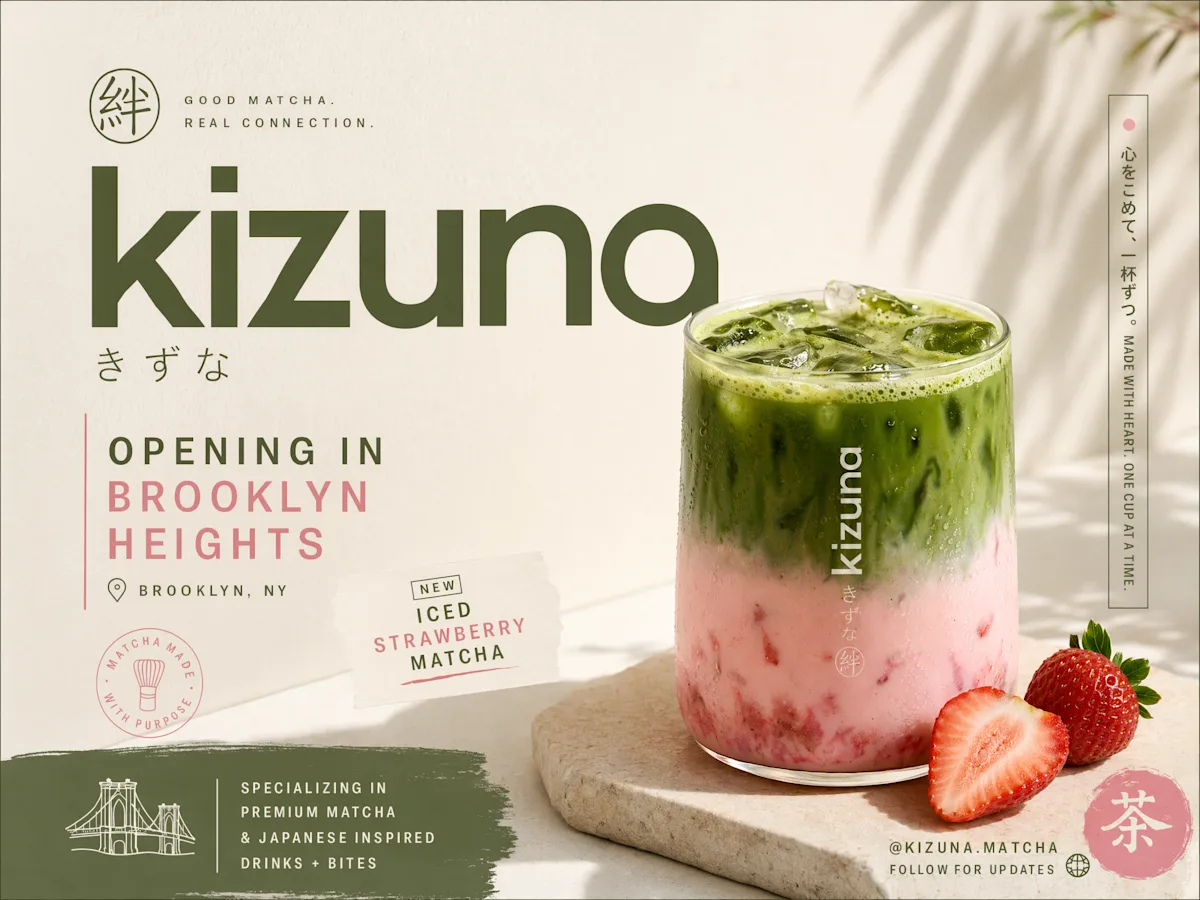 Official model example · OpenAI
03
配置・映り込み・素材・パッケージ・小道具・キャンペーンのメッセージをまとめて指示し、よりまとまった広告コンセプトに。
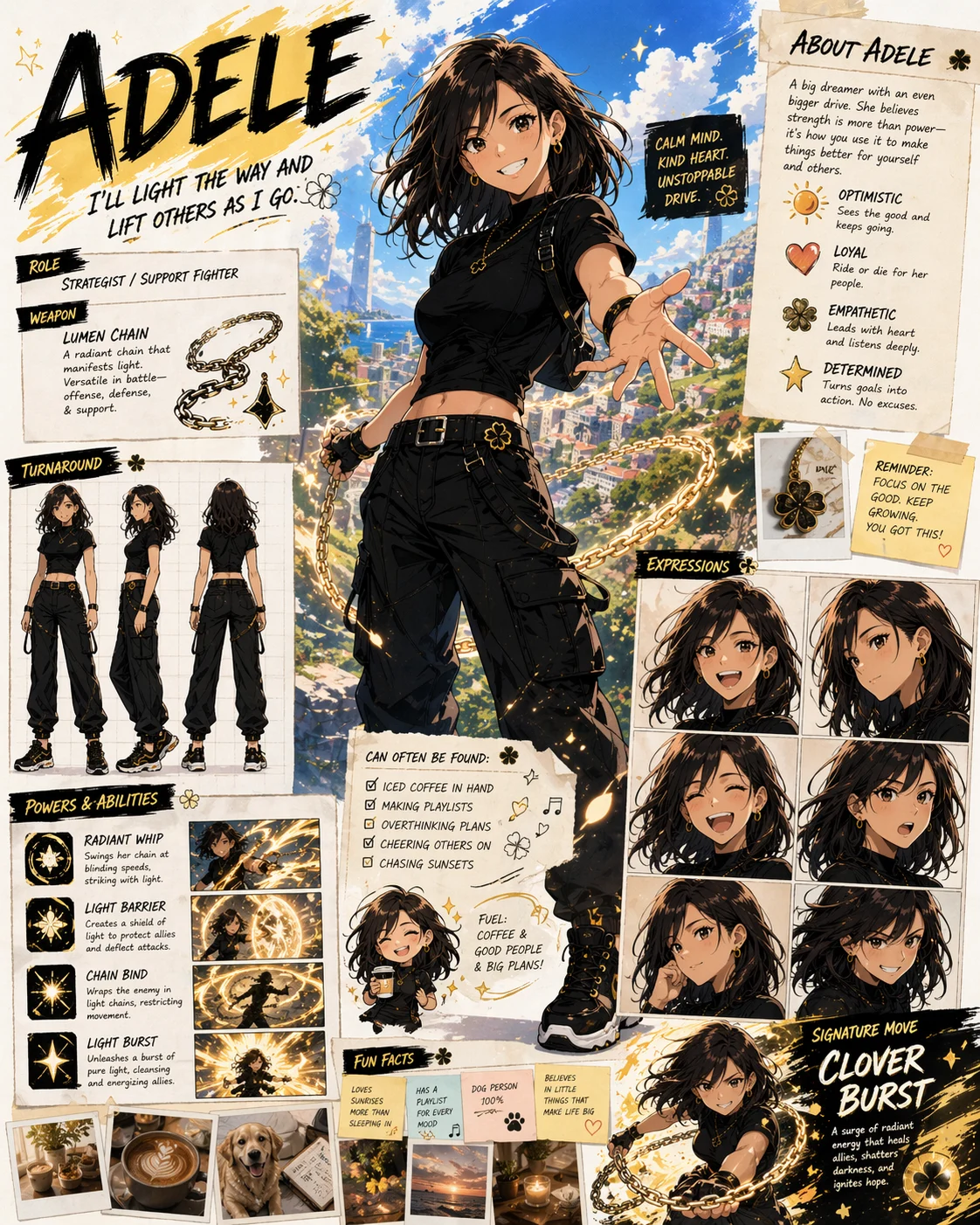 Official model example · OpenAI
04
参照画像と、人物・衣装・配色・商品デザインなど変えない要素を明示して、繰り返しの中でキャラクターシートや関連素材をそろえます。
 Official model example · OpenAI
05
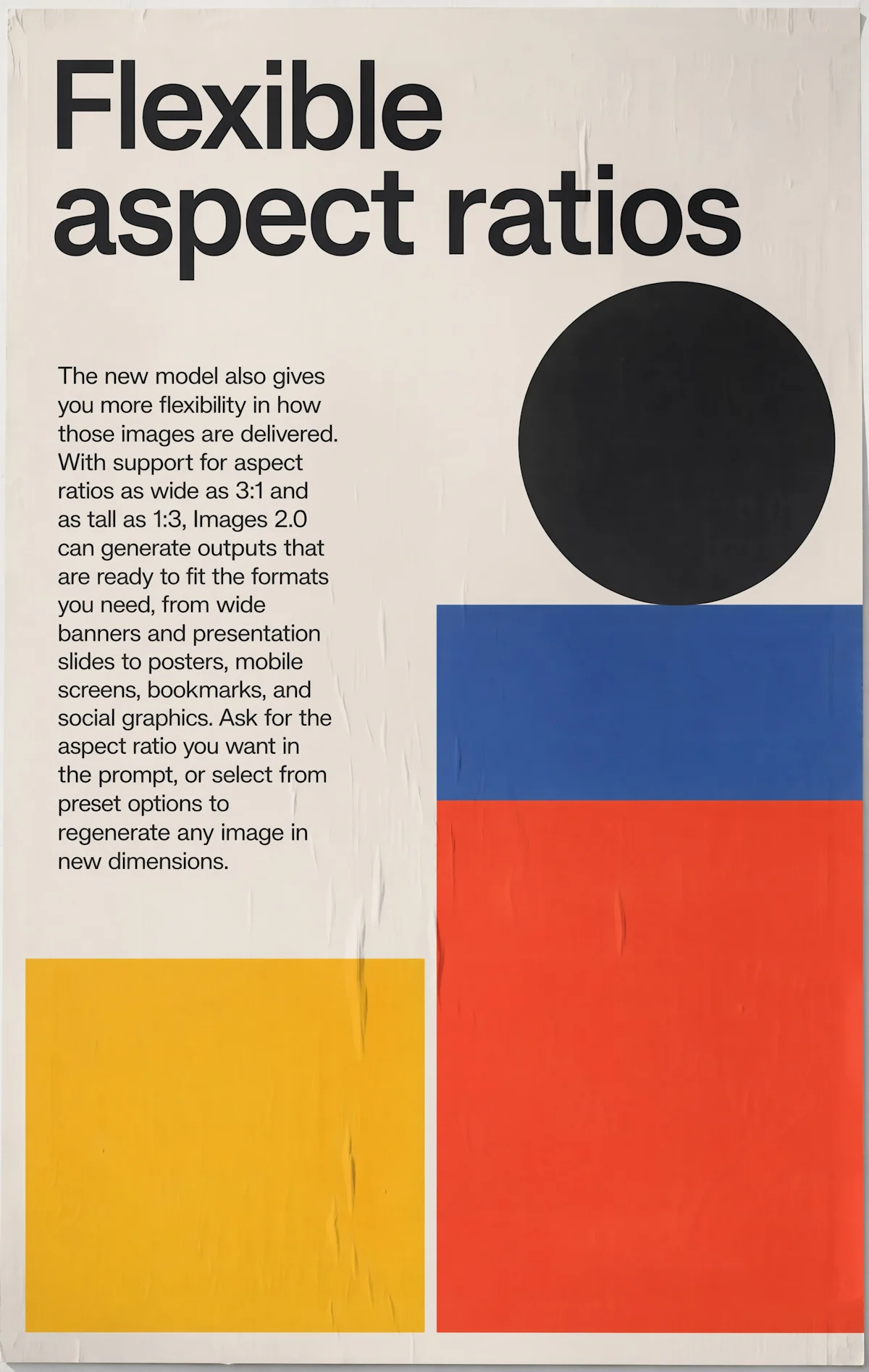
最初から正方形・縦長・横長・ウルトラワイドの配置を考え、探索には 1K、最終納品にはより大きな出力を選びましょう。
GPT Image 2
GPT Image 2 が正解のときと、別のモデルのほうが向いているとき。
主な入力
構造化されたプロンプト、編集には任意で参照画像
最適な用途
文字表現、複雑なレイアウト、商品キャンペーン、意図のあるアートディレクション
編集の仕方
元画像で変えるべき点と変えてはいけない点を書く
出力の計画
1K で素早く下書きし、ディテールや納品サイズが大事なら 2K か 4K に
他のモデルと比べたいとき
文字・レイアウト・編集の制御より、最速で低コストの試行が優先なら別のモデルを試しましょう
新しい構図ならテキストだけで始め、既存のビジュアルを変えつつ一部のディテールを残したいなら参照画像をアップロードしましょう。
まず被写体と動作を書き、次に構図・カメラ・照明・スタイル・制約を加えます。画像に必ず入れる文言は引用符で囲み、優先順位と配置を書きましょう。
生成前に、公開先に合わせてアスペクト比を決めます。素早い探索には 1K を使い、最終素材により多くのディテールが必要なら 2K や 4K に上げましょう。
スタジオで下書きを進め、正確な文言・小さな文字・顔・手・ブランドのディテール・輪郭の質を確認しましょう。プロンプトは一度に 1 つの明確な修正で直します。
今ブリーフを整えて、共通のスタジオのワークスペースで続けましょう。