01
プロフィール写真の背景をぼかす
キッチンやオフィスで撮ったスナップも、後ろの空間が顔と張り合わなくなれば、きちんとしたポートレートに見えます。プロフィール写真に必要なのはほぼこれだけで、スタジオはいりません。
写真をアップロードすると、被写体にピントを残したまま背景が柔らかくなります。明るいレンズなしで撮った写真にも、明るいレンズの浅い被写界深度を。プロフィール写真でも商品写真でも 1 ステップで、すでに撮った写真にも使えます。スマホのポートレートモードにはできないことです。
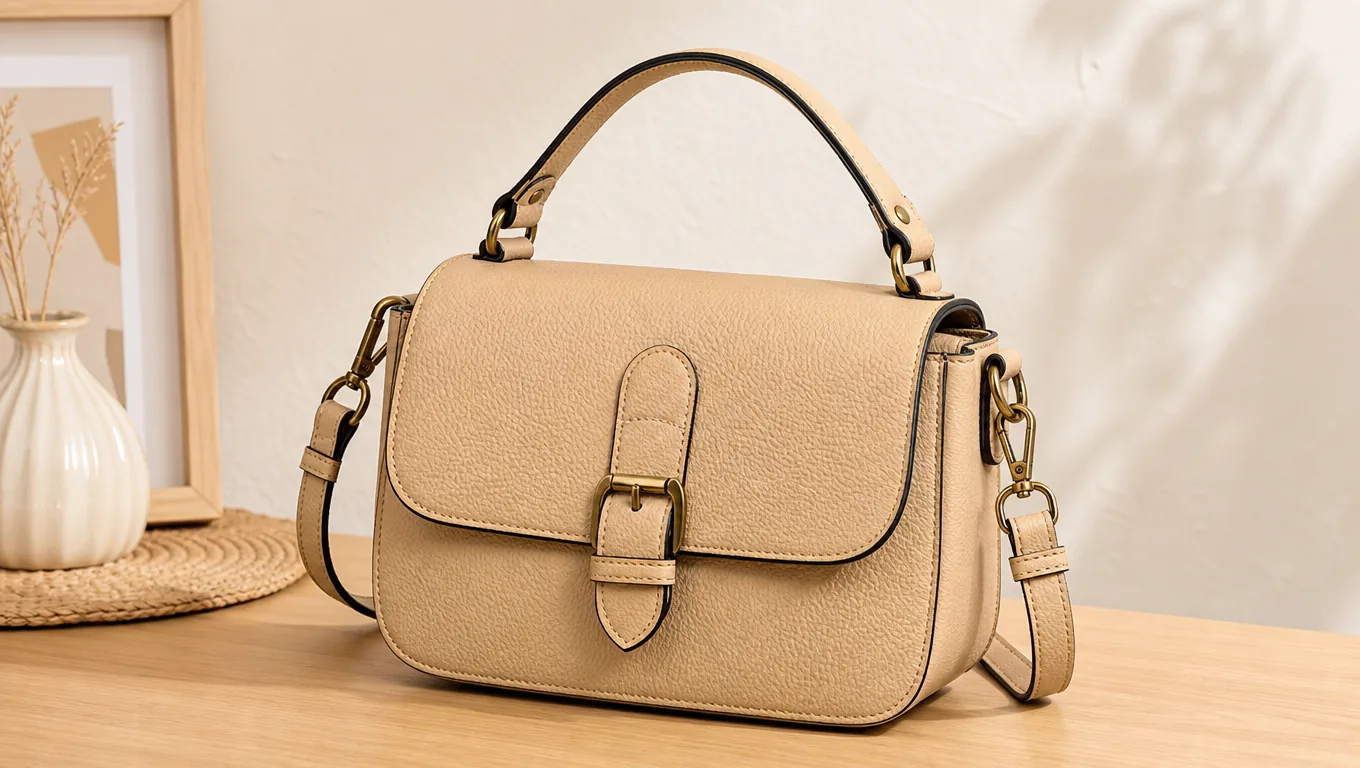
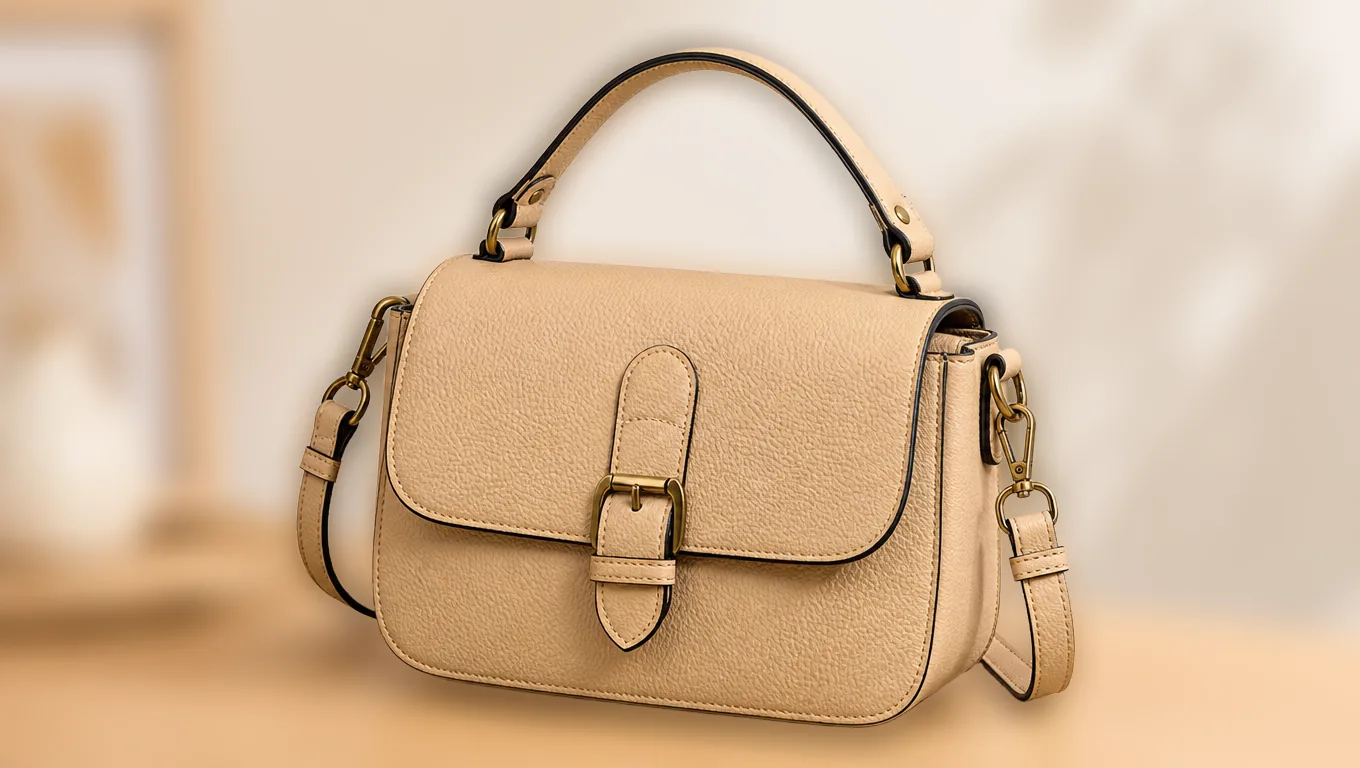
写真の背景ぼかしとは、被写体はシャープなまま、その後ろをすべて柔らかくすることです。先に被写体を背景から分けるので、ぼかしは本当の輪郭に沿い、にじみません。明るいレンズの開放で得られる浅い被写界深度です。
背景ぼかし に実際に持ち込まれる仕事と、それぞれに必要な設定です。
キッチンやオフィスで撮ったスナップも、後ろの空間が顔と張り合わなくなれば、きちんとしたポートレートに見えます。プロフィール写真に必要なのはほぼこれだけで、スタジオはいりません。
背景ぼかしは場所はそのままに気が散る要素だけを消すので、作業台・キッチンカウンター・店内など、実際の場所で撮った写真に見えます。
被写体以外はすべて柔らかくなり、通行人も含まれます。人の多い場所で撮った写真も、顔を一人ずつ選ばずに使えるようになります。
背景ぼかし
背景ぼかし は、結果をいちばん大きく変える少数の設定だけを手前に置き、残りは邪魔にならないようにしています。
01
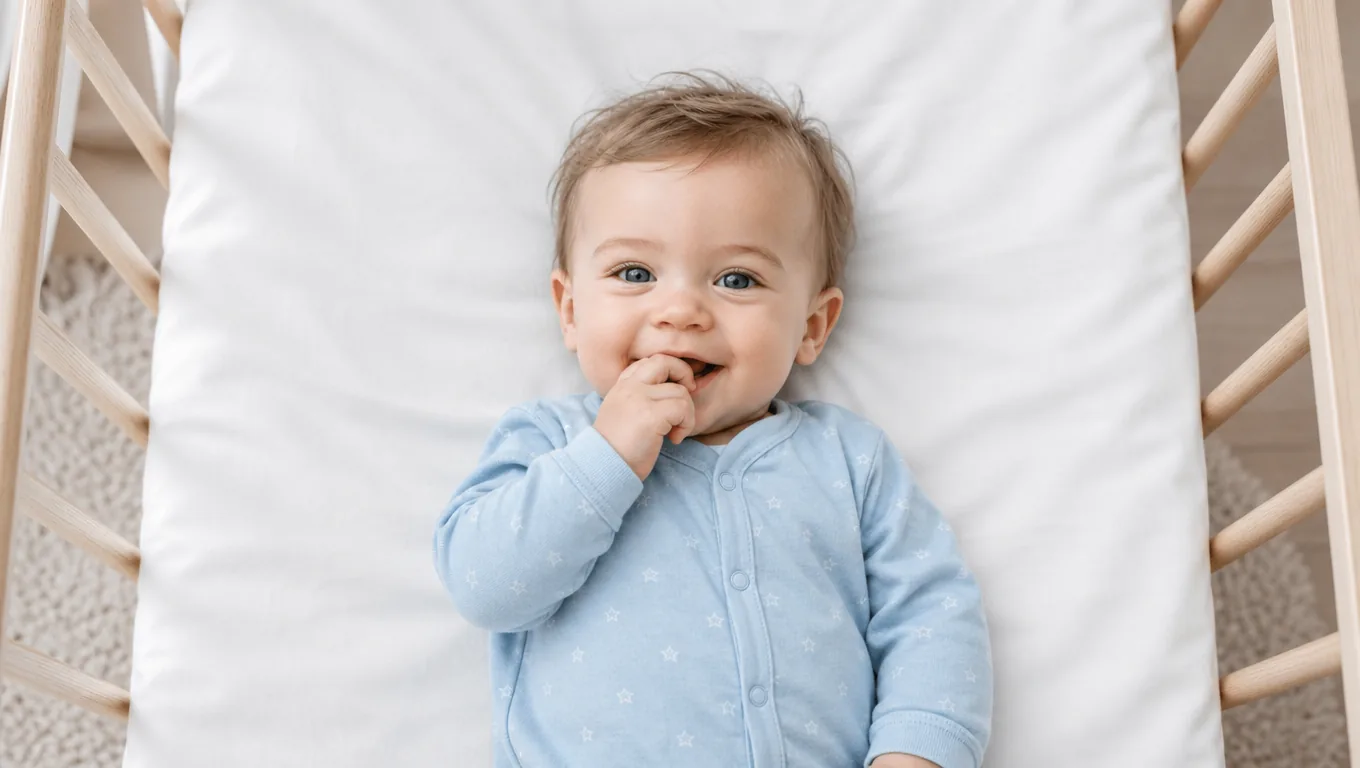
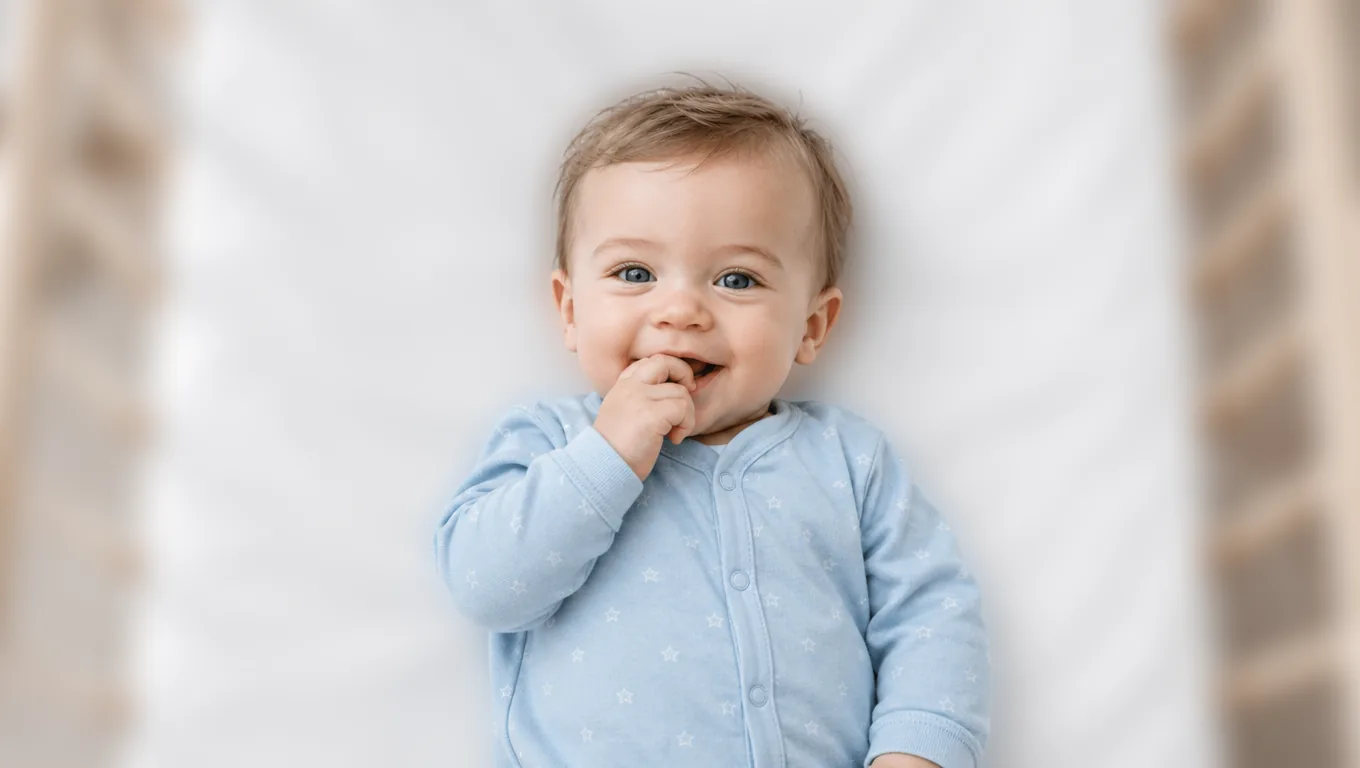
先に被写体を分けてから、その周りに背景ぼかしをかけます。写真全体をぼかして被写体を描き戻すとハロー(にじみ)が出て、手作業のぼかしがたいていバレるのはそのためです。
02
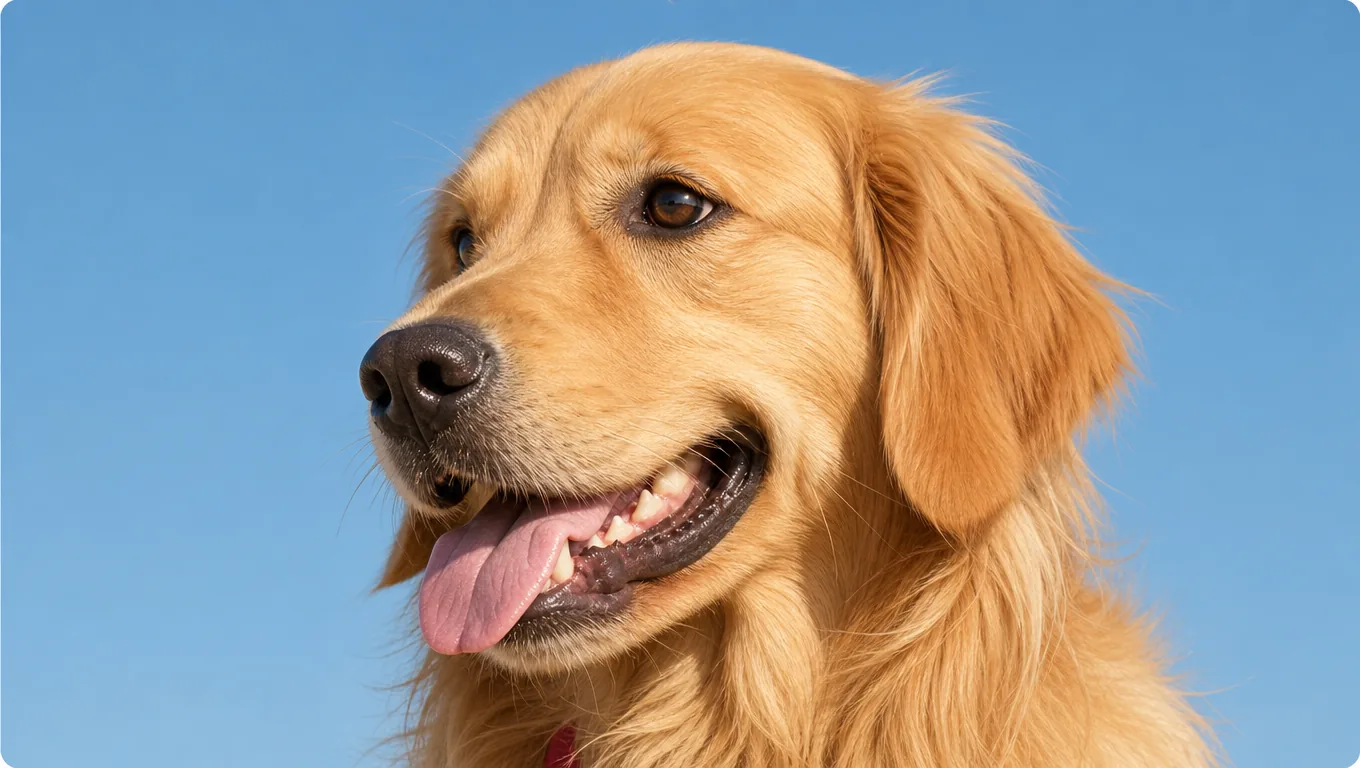
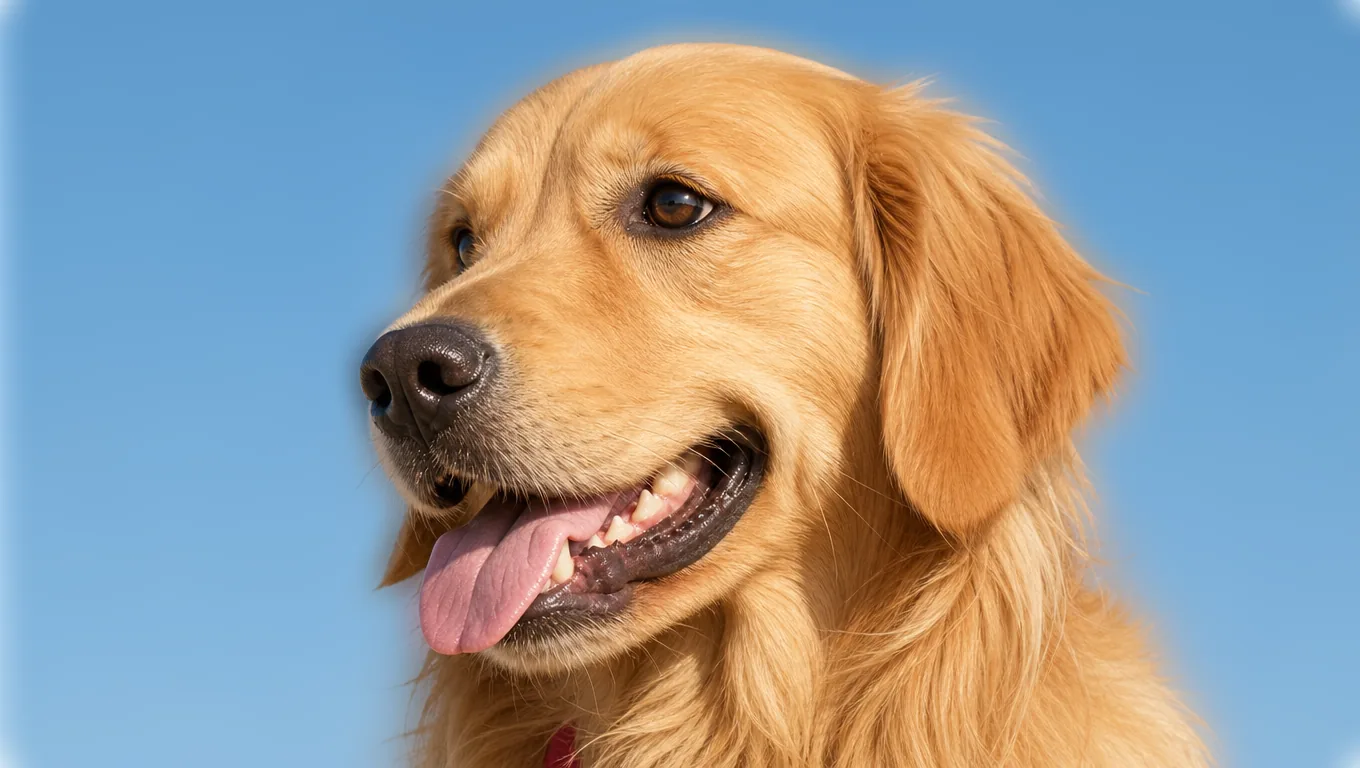
弱いぼかしは背景を整え、ポートレートの深度は明るいレンズを再現し、強いぼかしは空間を色だけにします。ルールは距離です。被写体のすぐ後ろの背景は弱く、遠い背景は強く。本物のレンズがそう振る舞うからです。
03
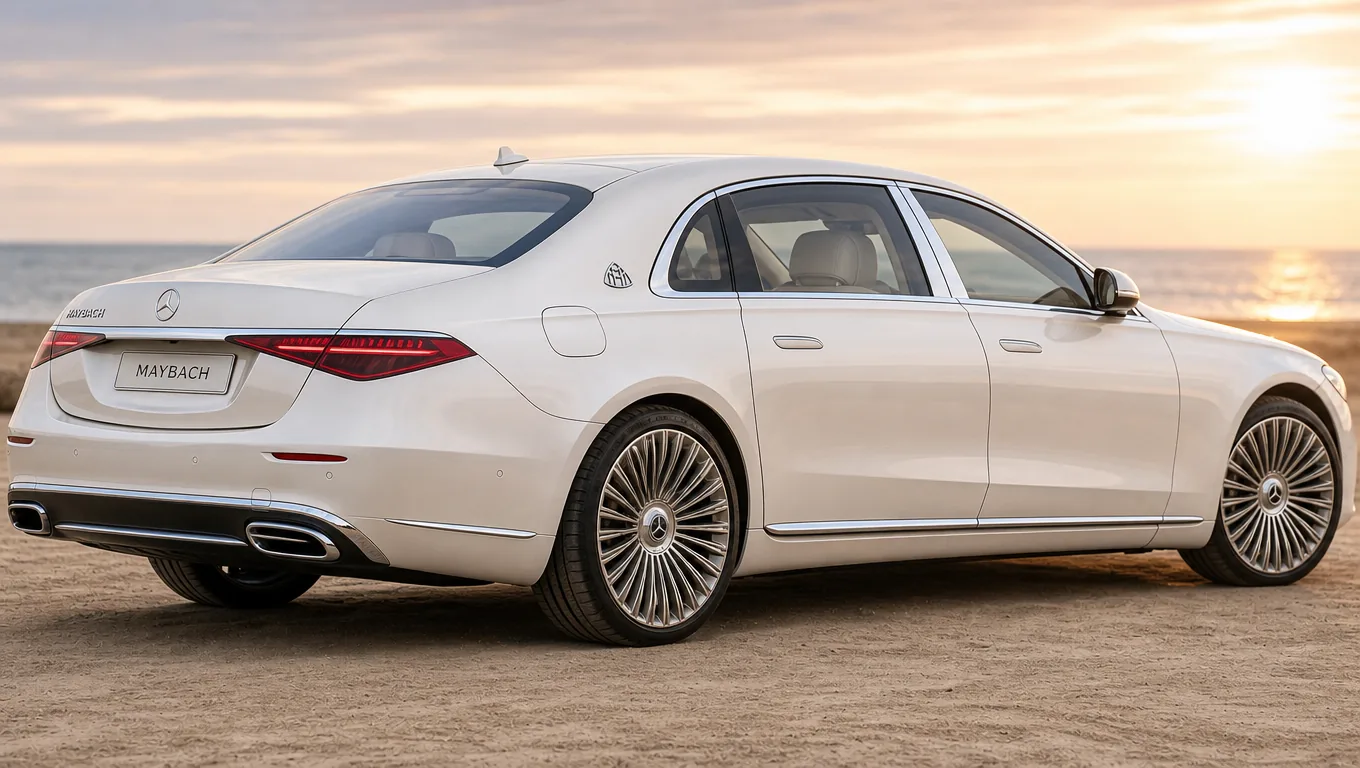
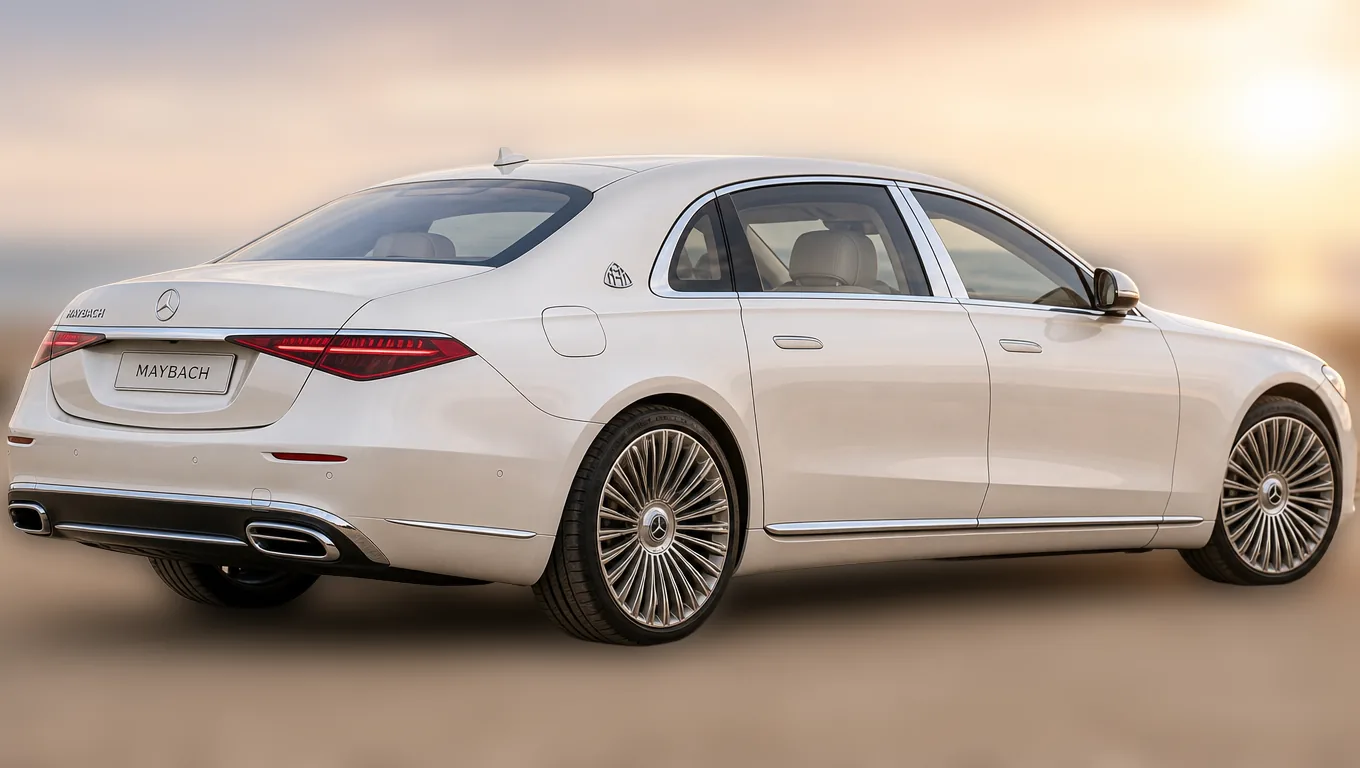
背景除去と違い、ぼかしは撮影した場所を残します。場所が写真の伝えたいことの一部なら大切なことです。場所を完全に消したいときは背景除去を使いましょう。
04
テンプレートに合わせた切り抜きも縮小もしないので、結果を元々使う予定だった場所にそのまま戻せます。
背景ぼかし
背景ぼかし が正解のときと、別のモデルのほうが向いているとき。
スタート地点
背景がごちゃごちゃした写真
得られるもの
ピントを外した同じシーン
こんなときに
背景は残して、控えめに
JPG・PNG・WebP、サイズはそのままで。試すのにアカウントは不要で、送信時にログインを求められます。
まずはポートレートの深度から。距離で判断しましょう。背景が被写体のすぐ後ろにあるなら弱めに。レンズならそこまでピントは外れないからです。
髪と肩に沿って、また腕と体の間や取っ手の穴のような、向こうが見えるすき間を見ましょう。背景ぼかしがバレるのはそこです。
結果は送ったサイズのまま返ってきます。背景をぼかすのではなく消したいなら、同じ被写体の分離が背景除去を動かしています。
今ブリーフを整えて、共通のスタジオのワークスペースで続けましょう。