01
素早いコンセプト探索
Flare で明確なプロンプトから複数のクリエイティブの方向を出し、いちばん良い方向を残してより慎重な編集に進めましょう。
新しいビジュアルを生成するか、参照画像で編集を導き、素早いクリエイティブには GPT Image 2.5 Flare、最大 16 枚の参照でディテールを慎重に制御したいなら Sunburst を選びます。
クリエイティブワークスペース
GPT Image 2.5 では、テキストから画像を作ることも、最大 16 枚の参照画像で編集を導くこともできます。素早いクリエイティブには Flare を、指定したディテールをより慎重に扱う編集には Sunburst を選びましょう。
モデルを作った人たちによる説明:
“OpenAI API を使うと、最新の gpt-image-2 を含む GPT Image モデルで、テキストのプロンプトから画像を生成・編集できます。”
GPT Image 2.5 に実際に持ち込まれる仕事と、それぞれに必要な設定です。
Flare で明確なプロンプトから複数のクリエイティブの方向を出し、いちばん良い方向を残してより慎重な編集に進めましょう。
商品・素材・配色・構図の参照を加え、シーンが変わっても保つべき見た目のディテールを明記します。
承認済みのビジュアルの方向性を、ブリーフを一から書き直さずに、複数のフォーマット・季節のバリエーション・関連素材へ展開します。
GPT Image 2.5
どちらも文章のブリーフと任意の参照画像で動きます。実際の選び方は、次のステップが素早いクリエイティブの探索と、繊細な編集の慎重な制御のどちらから恩恵を受けるかです。
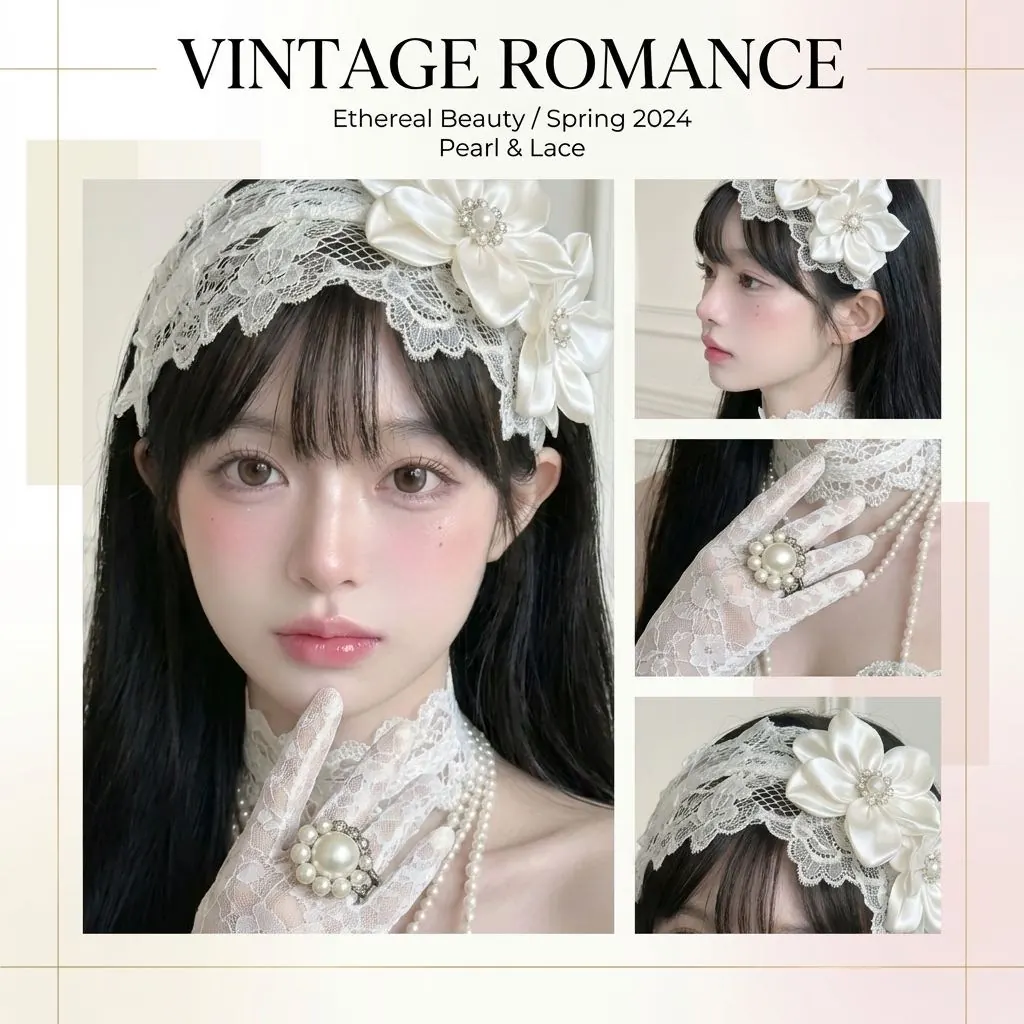
01
コンセプトを素早く探るなら Flare、次の修正で指定したディテールにより注意を払いたいなら Sunburst を選びます。
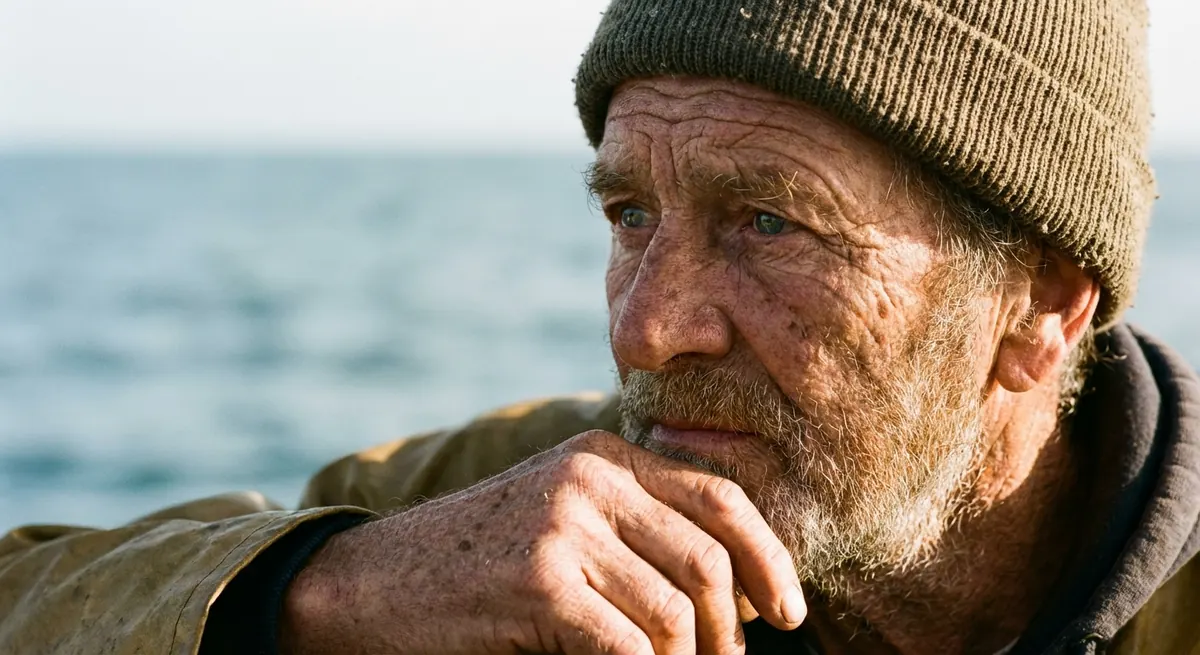
02
被写体・商品・色・素材・構図・スタイルの参照を 1 回のリクエストにまとめ、各画像の役割をモデルに伝えましょう。
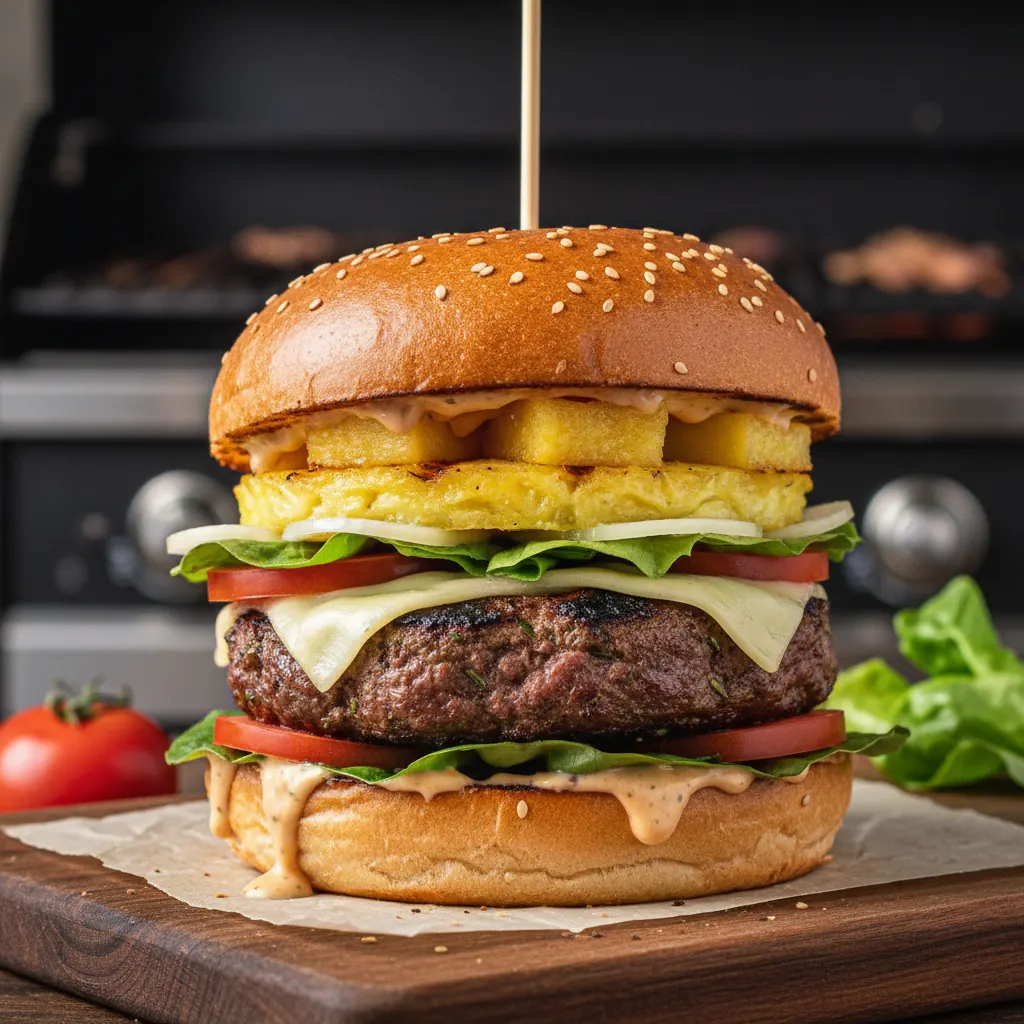
03
元の素材がなければ新しいプロンプトで始め、既存のビジュアルの一部を残すことが一から作るより大事なら参照から始めましょう。
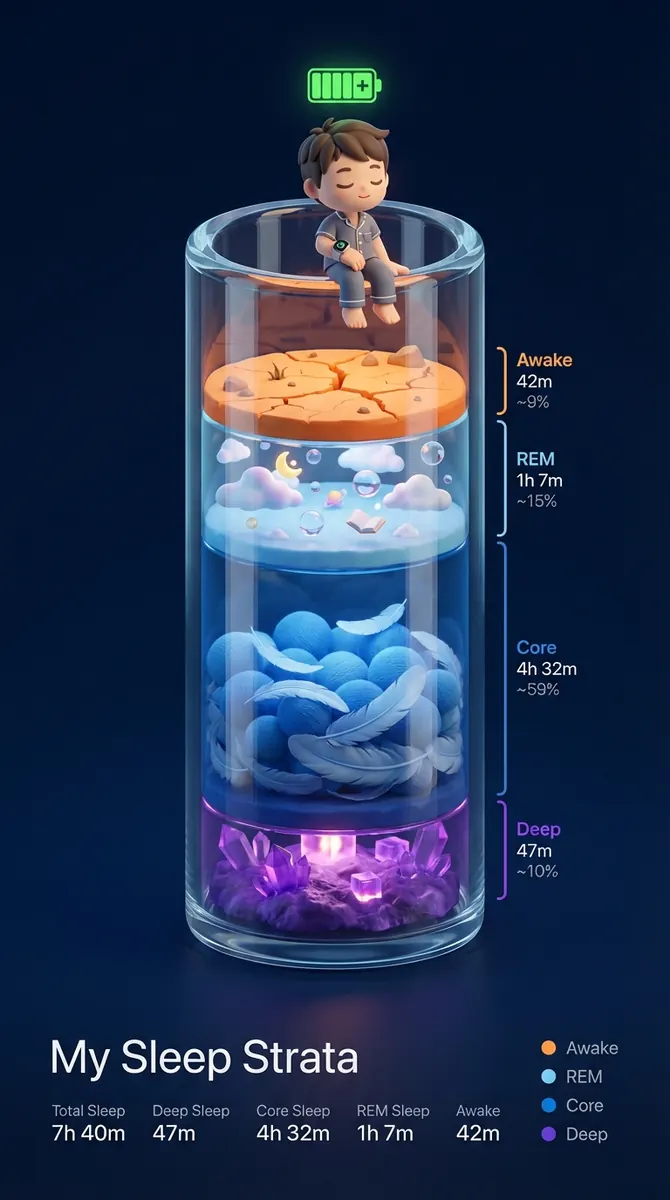
04
初期の方向決めには 1K、より細かい確認には 2K、承認済みの画像に大きな最終素材が必要なときだけ 4K を使いましょう。
GPT Image 2.5
GPT Image 2.5 が正解のときと、別のモデルのほうが向いているとき。
Flare
クリエイティブの探索と新しい方向のための速い道。
Sunburst
ディテールに敏感な、参照画像を使った編集のための慎重な道。
参照の上限
どちらもリクエストあたり最大 16 枚の参照画像に対応します。
スタート地点
新しい画像にはプロンプトを、選んだディテールで結果を導きたいときは参照を使います。
素早いクリエイティブには Flare、ディテールに敏感な編集には Sunburst を選びます。
最大 16 枚までアップロードし、すべての画像にすべてのディテールを任せるのではなく、それぞれの役割を書きましょう。
求める変化と、商品の形・配色・構図など変えてはいけない点を分けて書きます。
探索は小さなサイズで始め、大きな出力を頼む前に、文字・輪郭・繰り返し出てくる物・大事なディテールを確認しましょう。
今ブリーフを整えて、共通のスタジオのワークスペースで続けましょう。