01
すぐに出品できる商品写真
マーケットプレイスはきれいな背景を求めます。撮影ボックスもカメラマンもなしに、1 回のアップロードで用意できます。
写真をアップロードすると、数秒で透明な背景の被写体が返ってきます。髪・毛・柔らかな輪郭は切り抜きがバレやすい部分で、このツールはまさにそこで評価されます。
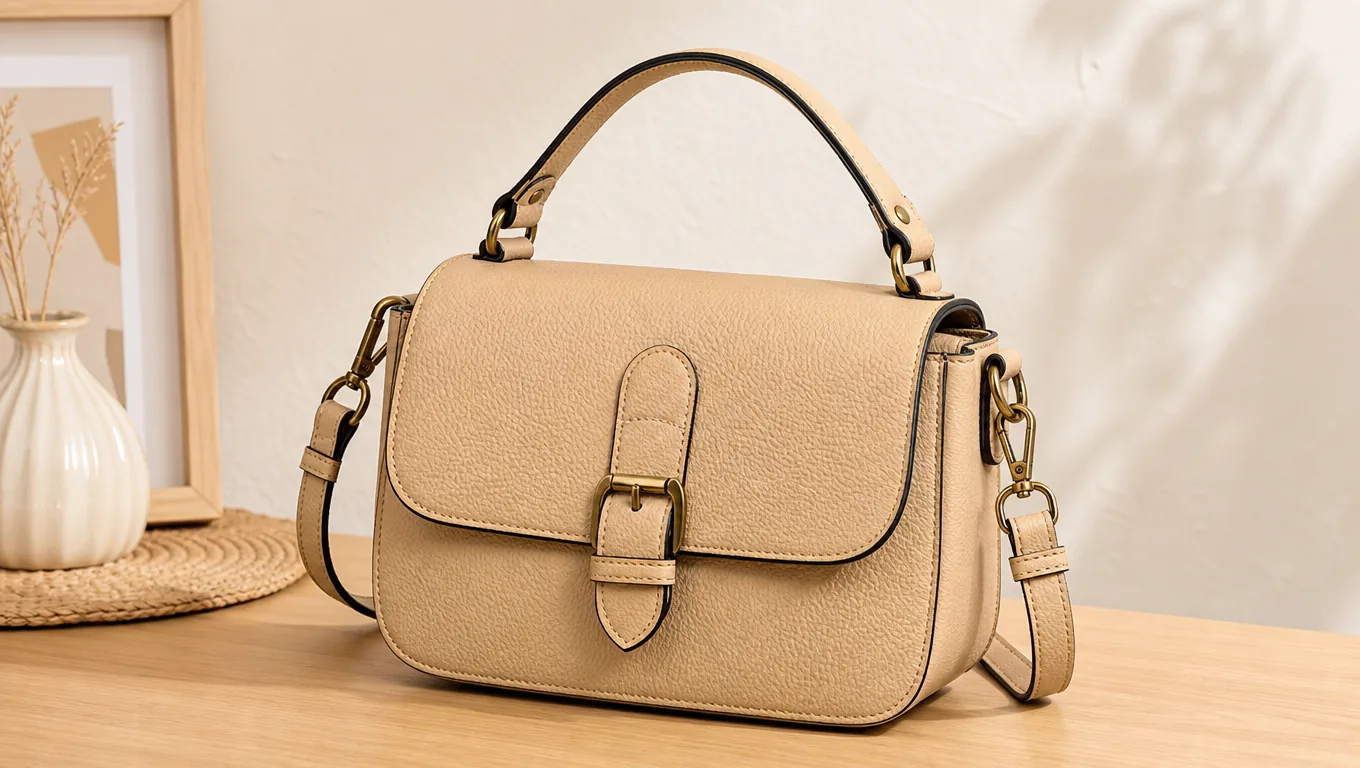
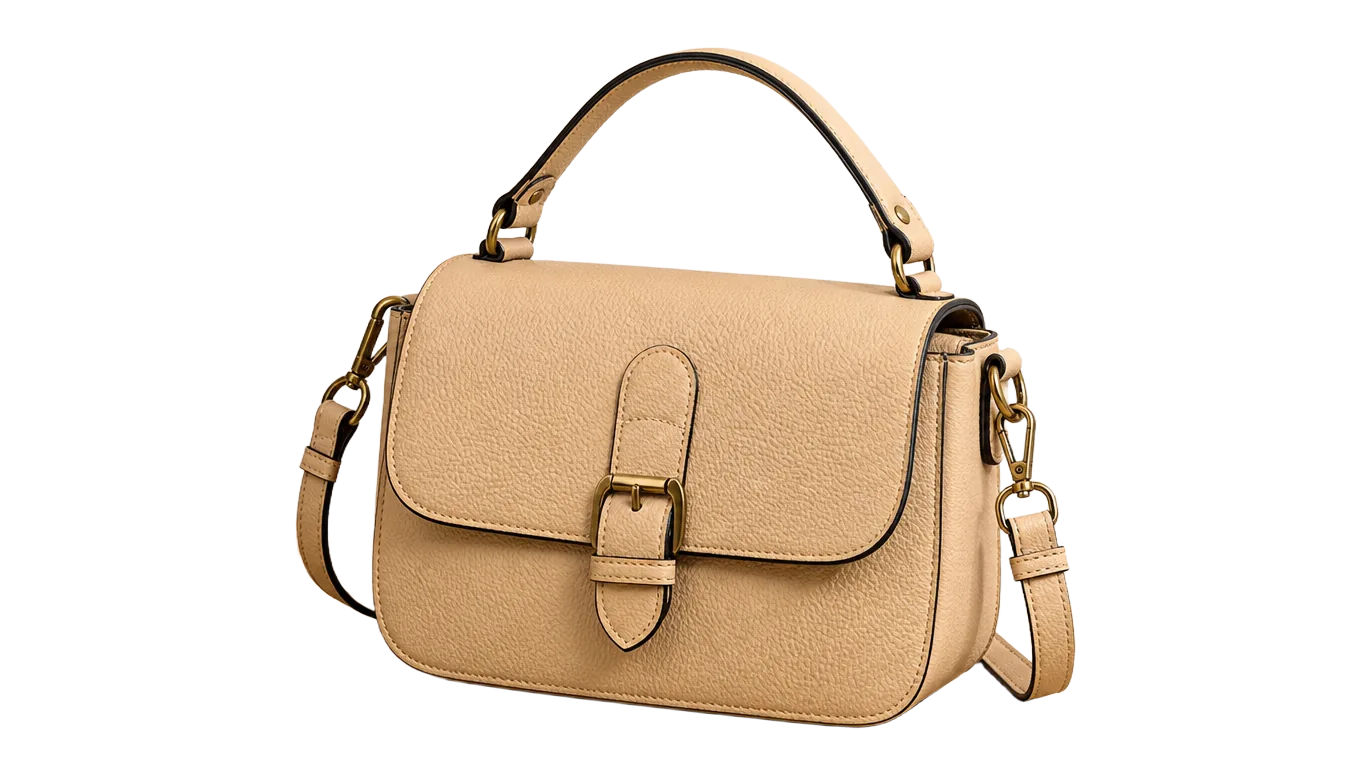
画像の背景除去とは、写真から被写体を切り抜き、透明な背景で返すことです。髪・毛・ガラスは切り取るのではなくマット処理されるので、新しい背景に置いても輪郭が目立ちません。
背景除去 に実際に持ち込まれる仕事と、それぞれに必要な設定です。
マーケットプレイスはきれいな背景を求めます。撮影ボックスもカメラマンもなしに、1 回のアップロードで用意できます。
透明な背景の被写体は、ポスター・スライド・サムネイルに輪郭なしで収まります。
背景を消せば、被写体をどこにでも置けます。単色・スタジオの背景・別の写真にも。
背景除去
背景除去 は、結果をいちばん大きく変える少数の設定だけを手前に置き、残りは邪魔にならないようにしています。
01
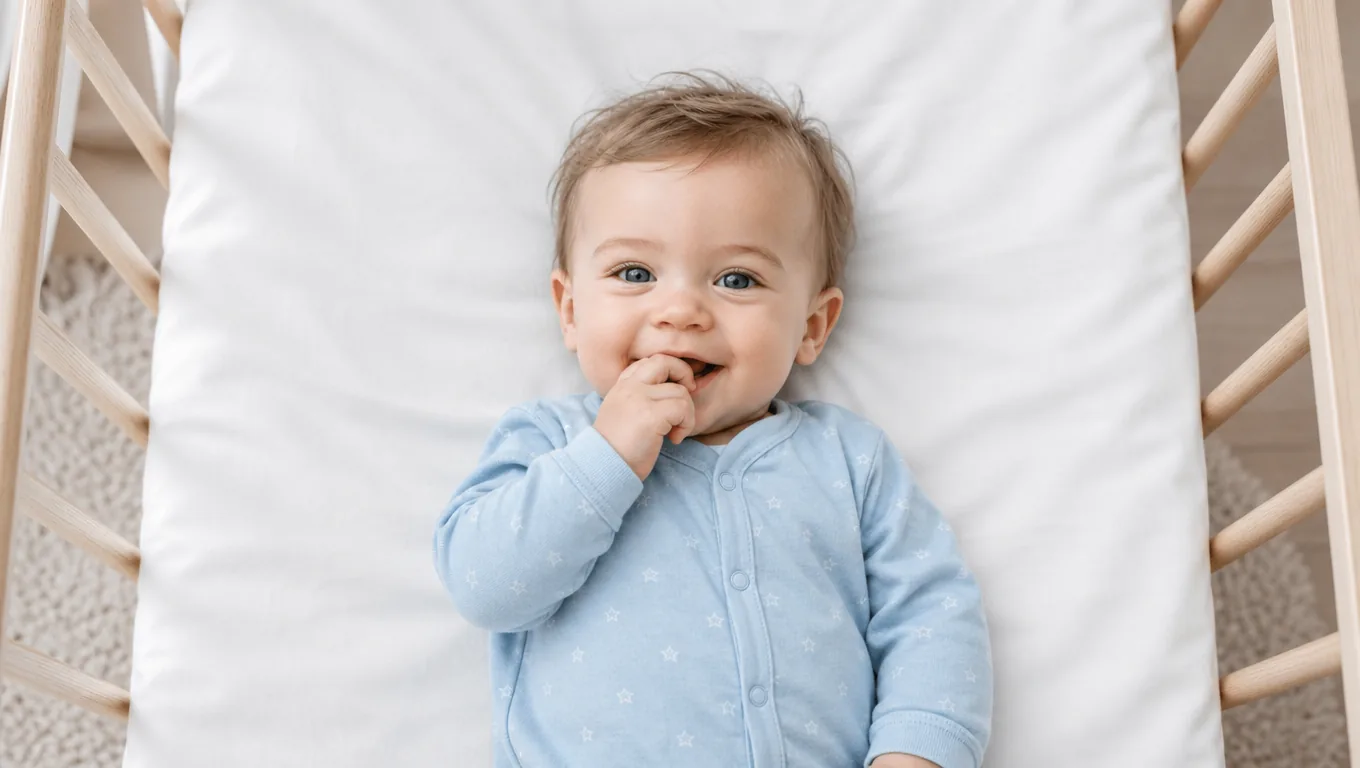
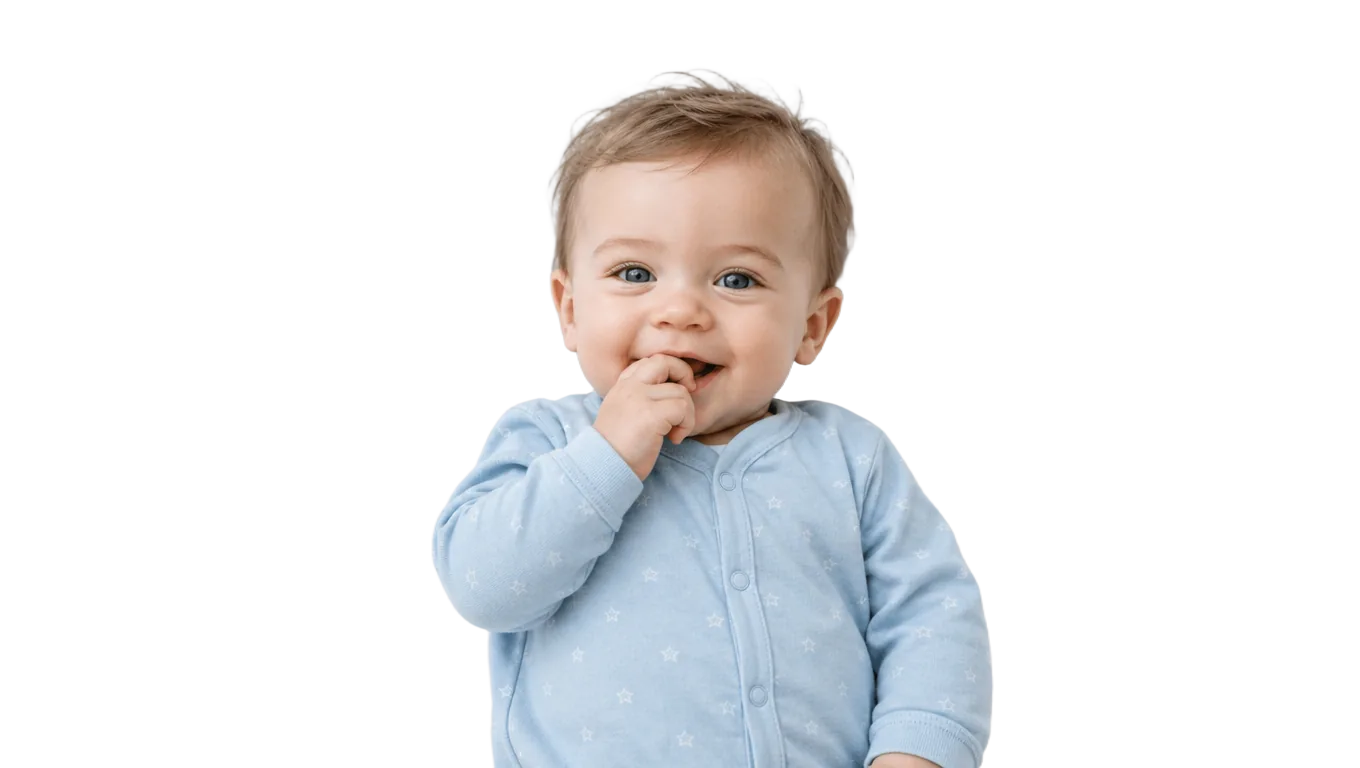
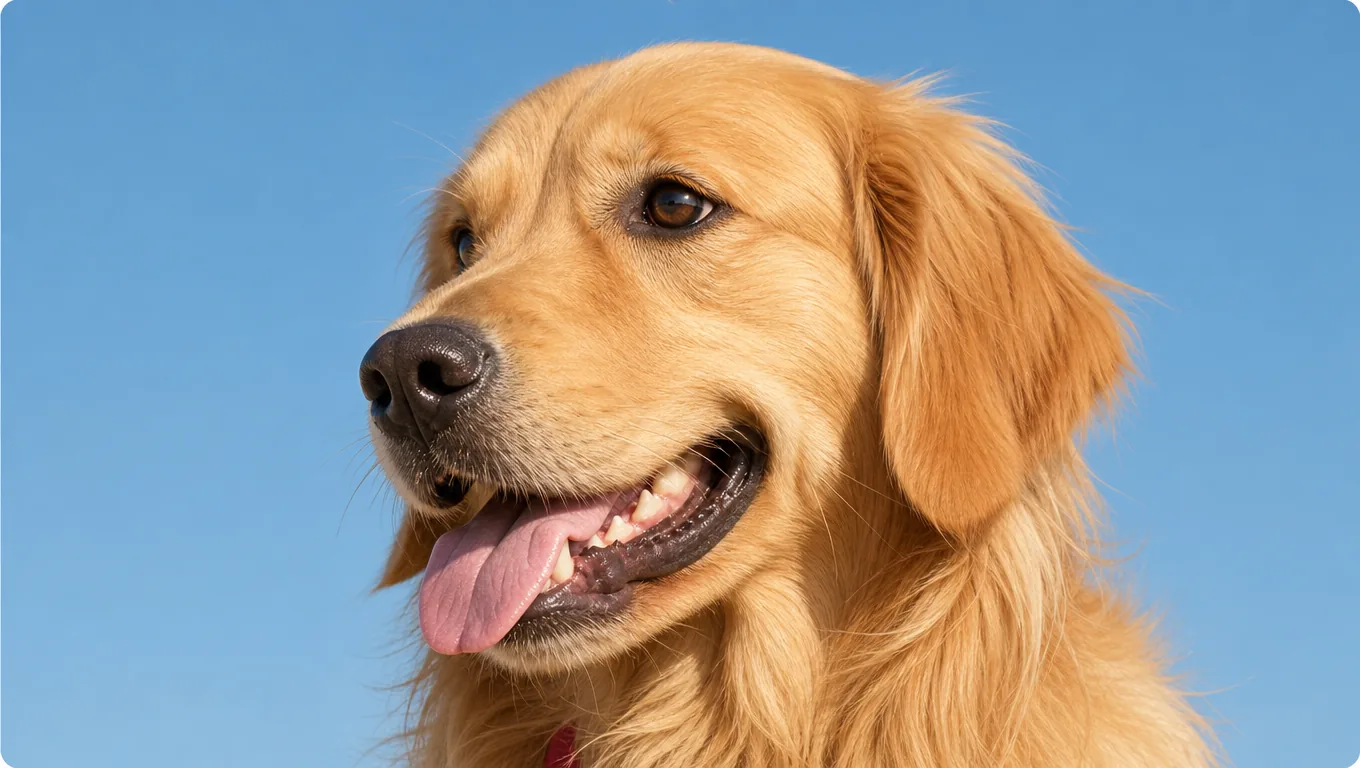
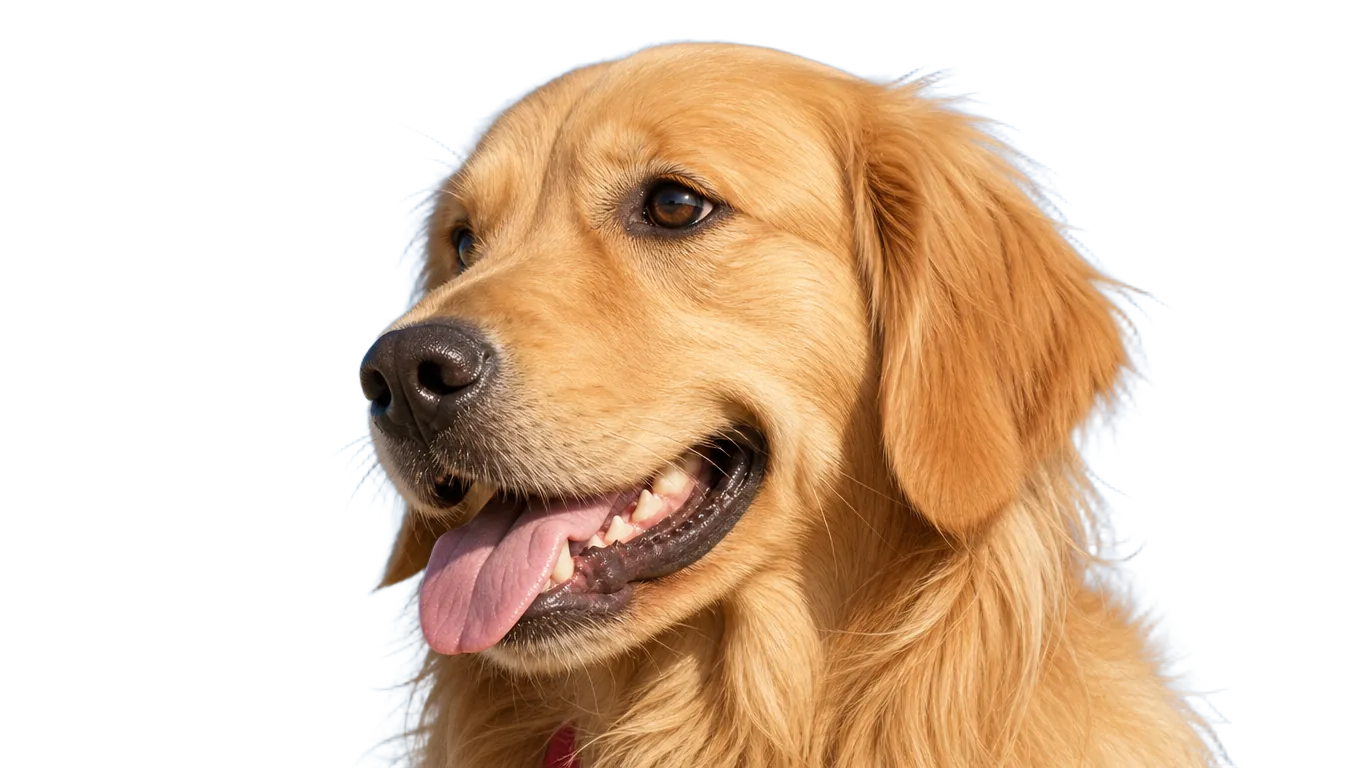
くせ毛・毛・腕と体の間のすき間は、切り抜きが不自然に見えるところです。上の例のスライダーを動かして生え際を見てください。あなたの画像でも確認する価値のある部分です。
02
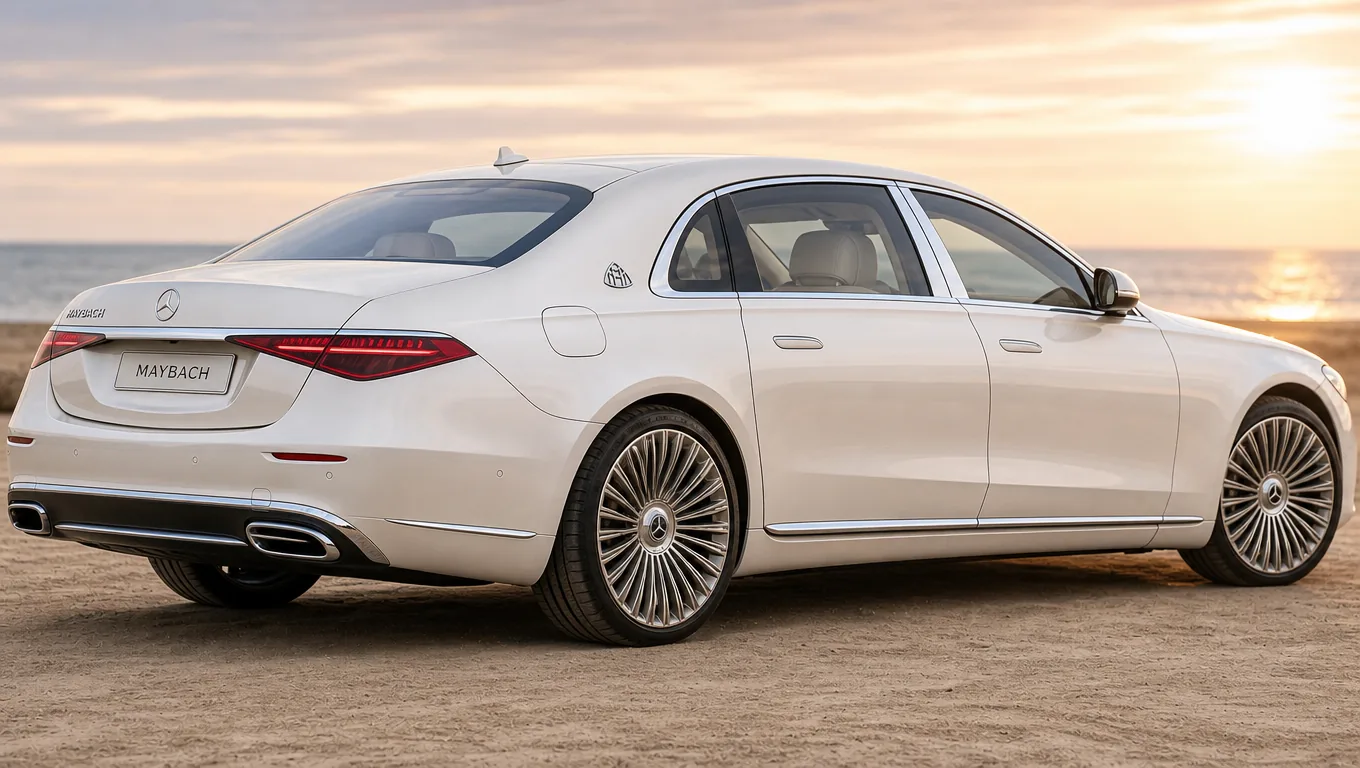
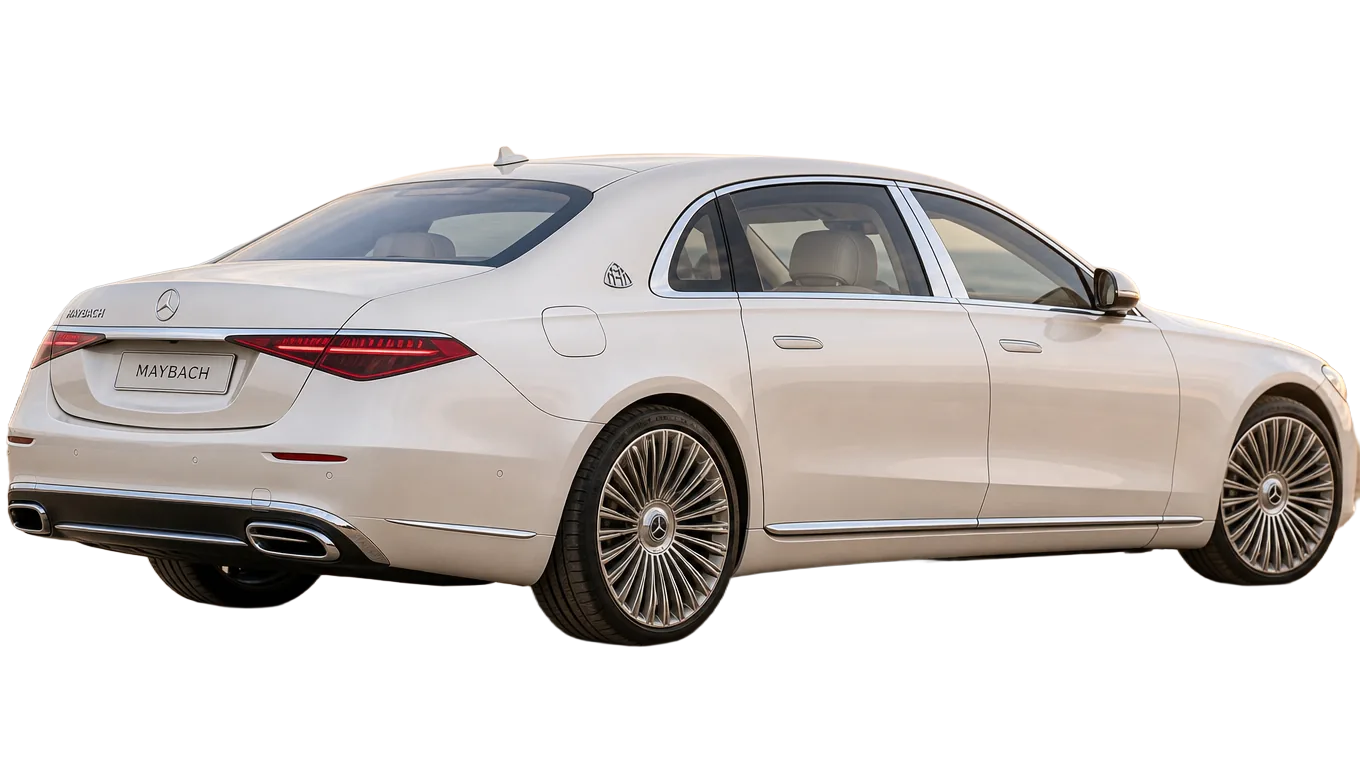
結果には本物のアルファチャンネルがあるので、どんな色の上に置いても後ろに薄い四角が見えません。
03
1 回数秒なので、仕上がりが今ひとつの写真は手で直すより、撮り直すか切り直してもう一度かけるほうが得策です。
04
背景ぼかしも同じ切り抜きから始まるので、背景を消す代わりにぼかすのも、別のアップロードなしで 1 ステップです。
背景除去
背景除去 が正解のときと、別のモデルのほうが向いているとき。
スタート地点
背景のある写真
得られるもの
アルファ付きの被写体
こんなときに
被写体は良いが背景がいまいちなとき
JPG・PNG・WebP。試すのにアカウントは不要で、送信するときだけログインを求められます。
結果を使う前に、髪・毛・細いすき間を見ましょう。切り抜きが失敗するのはそこで、レイアウトに入れてからより今見つけるほうが早いです。
透明 PNG を受け取るか、被写体をそのまま単色や新しい背景に置きましょう。
今ブリーフを整えて、共通のスタジオのワークスペースで続けましょう。